Vygenerováno 2026-10-06 z Markdownu v repozitáři (manual/src). Needitujte tenhle soubor — opravte zdroj a spusťte npm run manual.
Obsah
- Uživatelský manuál Cashio
- Chci…
- Jak čteme postupy
- Pro roboty
- Admin
- Přihlášení do Adminu
- Naskladnění zboží z dodacího listu (Admin)
- Vytištění štítků z fronty (Admin)
- Co Admin umí kromě toho
- Převod zboží na jinou prodejnu
- Odpis zboží
- Objednávka dodavateli
- Objednávky zákazníků v Adminu
- Komisní prodej: vyúčtování dodavateli
- Akce a slevy v Adminu
- Hromadné přecenění a tisk etiket
- Dárkové poukazy v Adminu
- Zákazníci a věrnost
- Lidé, role a práva
- Reporty: co se prodalo a kolik na tom je
- Cashflow: zisk, náklady a kolik je potřeba dnes prodat
- Trezor: kolik je v sejfu a výběr z něj
- Rozpis směn
- Nastavení firmy po oblastech
- První spuštění firmy
- Pokladna
- Spárování pokladny a přihlášení PINem
- Otevření směny
- Prodej u pultu
- Zaplacení účtu
- Sleva na účet a na položku
- Vratka a výměna
- Reklamace zboží
- Tisk štítků na Pokladně
- Inventura
- Vklad a výběr hotovosti
- Uzávěrka směny
- Doklady a účtenky
- Přehled tržeb a X-report
- Odložení účtu
- Objednání zboží pro zákazníka
- Výdej objednaného zboží
- Karta zákazníka
- Prodej dárkového poukazu
- Rezervace zboží z jiné prodejny
- Prodej za nákupní cenu
- Naskladnění z dodacího listu u pultu
- Oprava a storno dokladu
- Zkušební režim (Sandbox)
- Nastavení pokladny
- Telefon obsluhy
- Přihlášení telefonu a rozcestník
- Dostupnost zboží na telefonu
- Přecenění u regálu
- Převod zboží z telefonu
- Inventura na telefonu
- Fotka dodacího listu
- Schvalování z telefonu
- Telefon bez signálu
- Co manuál ještě nepokrývá
Uživatelský manuál Cashio
Cashio má dvě aplikace. Pokladna stojí u pultu: prodej, platby, slevy, vratky, reklamace, štítky, hotovost a uzávěrka směny. Admin je ta druhá polovina: katalog, příjemky, sklad, inventury, ceny, zákazníci, lidé a práva, reporty. K tomu je telefon obsluhy — mobilní rozhraní pro práci v regálech. Všechno pracuje nad týmiž daty — co naskladníte v Adminu, prodáte u pultu.
Manuál je psaný jako postupy, ne jako popis menu. Každý postup má stejný tvar: kdy ho použijete, co k němu potřebujete (včetně práva), číslované kroky, podle čeho poznáte, že se to povedlo, a co dělat, když se to nepovede. Na snímcích je červeně zakroužkované místo, kam se má kliknout — a totéž je vždycky i v textu, takže se manuál dá přečíst bez obrázků (i strojově, viz Pro roboty).
Chci…
U pultu (Pokladna)
- prodat zboží u pultu → Prodej u pultu
- zaplatit účet hotově, kartou nebo napůl → Zaplacení účtu
- dát slevu → Sleva na účet a na položku
- odložit účet, než se zákazník vrátí z kabinky → Odložení účtu
- vzít zboží zpátky nebo vyměnit → Vratka a výměna
- opravit nebo stornovat celý doklad → Oprava a storno dokladu
- přijmout reklamaci vadného kusu → Reklamace zboží
- objednat zákazníkovi zboží, které nemáme → Objednání zboží pro zákazníka
- vydat objednané zboží a vybrat doplatek → Výdej objednaného zboží
- podívat se, co u nás zákazník koupil → Karta zákazníka
- prodat nebo uplatnit dárkový poukaz → Prodej dárkového poukazu
- rezervovat kus z jiné prodejny → Rezervace zboží z jiné prodejny
- prodat za nákupní cenu → Prodej za nákupní cenu
- přijmout dodávku rovnou u pultu → Naskladnění z dodacího listu u pultu
- vytisknout cenovky a štítky → Tisk štítků na Pokladně nebo Vytištění štítků z fronty (Admin)
- spočítat sklad → Inventura
- zavřít směnu a odvést hotovost → Uzávěrka směny
- vložit nebo vybrat peníze z kasy → Vklad a výběr hotovosti
- najít starý doklad nebo poslat účtenku e-mailem → Doklady a účtenky
- vidět, kolik se dnes prodalo → Přehled tržeb a X-report
- zkusit si prodej nanečisto → Zkušební režim (Sandbox)
- spárovat pokladnu, nastavit tiskárnu nebo čtečku → Nastavení pokladny
V kanceláři (Admin)
- naskladnit zboží z dodacího listu → Naskladnění zboží z dodacího listu (Admin)
- poslat zboží na jinou prodejnu → Převod zboží na jinou prodejnu
- odepsat poškozený nebo ztracený kus → Odpis zboží
- objednat zboží u dodavatele → Objednávka dodavateli
- pohlídat, co jsme slíbili zákazníkům → Objednávky zákazníků v Adminu
- vyúčtovat komisní zboží dodavateli → Komisní prodej: vyúčtování dodavateli
- vyhlásit slevu nebo akci → Akce a slevy v Adminu
- přecenit celou kolekci a dotisknout etikety → Hromadné přecenění a tisk etiket
- vydat dárkové poukazy nebo vidět závazky z nich → Dárkové poukazy v Adminu
- založit zákazníka a nastavit věrnost → Zákazníci a věrnost
- přidat člověka, PIN, roli nebo limit slevy → Lidé, role a práva
- podívat se na tržby, marži nebo DPH z prodeje → Reporty: co se prodalo a kolik na tom je
- vědět, jestli jsem v plusu a kolik musím dnes prodat → Cashflow: zisk, náklady a kolik je potřeba dnes prodat
- vidět, kolik je v sejfu, a zapsat výběr → Trezor: kolik je v sejfu a výběr z něj
- naplánovat, kdo kdy stojí na prodejně → Rozpis směn
- změnit nastavení firmy → Nastavení firmy po oblastech
- rozjet novou firmu → První spuštění firmy
- přihlásit se → Přihlášení do Adminu, Spárování pokladny a přihlášení PINem
V regálech (telefon obsluhy)
- přihlásit telefon prodejny → Přihlášení telefonu a rozcestník
- zjistit, jestli máme jinou velikost → Dostupnost zboží na telefonu
- změnit cenu u regálu → Přecenění u regálu
- nabrat kusy na převod → Převod zboží z telefonu
- počítat inventuru u police → Inventura na telefonu
- vyfotit dodací list → Fotka dodacího listu
- schválit slevu obsluze → Schvalování z telefonu
- vědět, co jde bez signálu → Telefon bez signálu
Jak čteme postupy
- Název obrazovky je to, co je napsané v záhlaví (třeba *Příjemky*, *Vratka a výměna*).
- Název tlačítka je přesně to, co je na tlačítku (třeba *Potvrdit příjemku*).
Takhlejsou vypsaná práva a klávesové zkratky.- Práva jsou ta, která nastavuje Admin → Uživatelé a role → *Oprávnění*; majitel má všechna.
- Snímky jsou z testovací firmy na stagingu. Částky a názvy zboží na nich jsou cvičné — v živém provozu uvidíte svoje.
Pro roboty
Vedle téhle podoby se generuje i strojová:
manual-plain.md— celý text bez obrázků v jednom souboru; tohle podejte modelu.- Nadpisy mají stabilní kotvy (
{#nazev-postupu}vmanual-plain.md,idv HTML), takže se dá odkázat na konkrétní postup. llms.txt— rozcestník pro modely se seznamem postupů a odkazy na soubory.
Pravidlo, které z toho plyne pro autory manuálu: co je na snímku, musí být i v textu. Věta „klikněte na tlačítko na obrázku" do manuálu nepatří.
Admin
Admin běží v prohlížeči. Levý panel je navigace (*Přehled*, *Zboží*, *Sklad*, *Prodej*, *Lidé*, *Nastavení*), uprostřed je obrazovka, nahoře nad obsahem bývá filtr a hlavní akce.
Přihlášení do Adminu
Kdy to použiješ
Vždycky, když chcete do Adminu — po otevření adresy, nebo když vás aplikace po dvanácti hodinách vyhodí zpátky na přihlášení.
Co k tomu potřebuješ
- Adresu Adminu vaší firmy a svůj e-mail s heslem.
- Nic dalšího; práva se řeší až uvnitř.
Postup
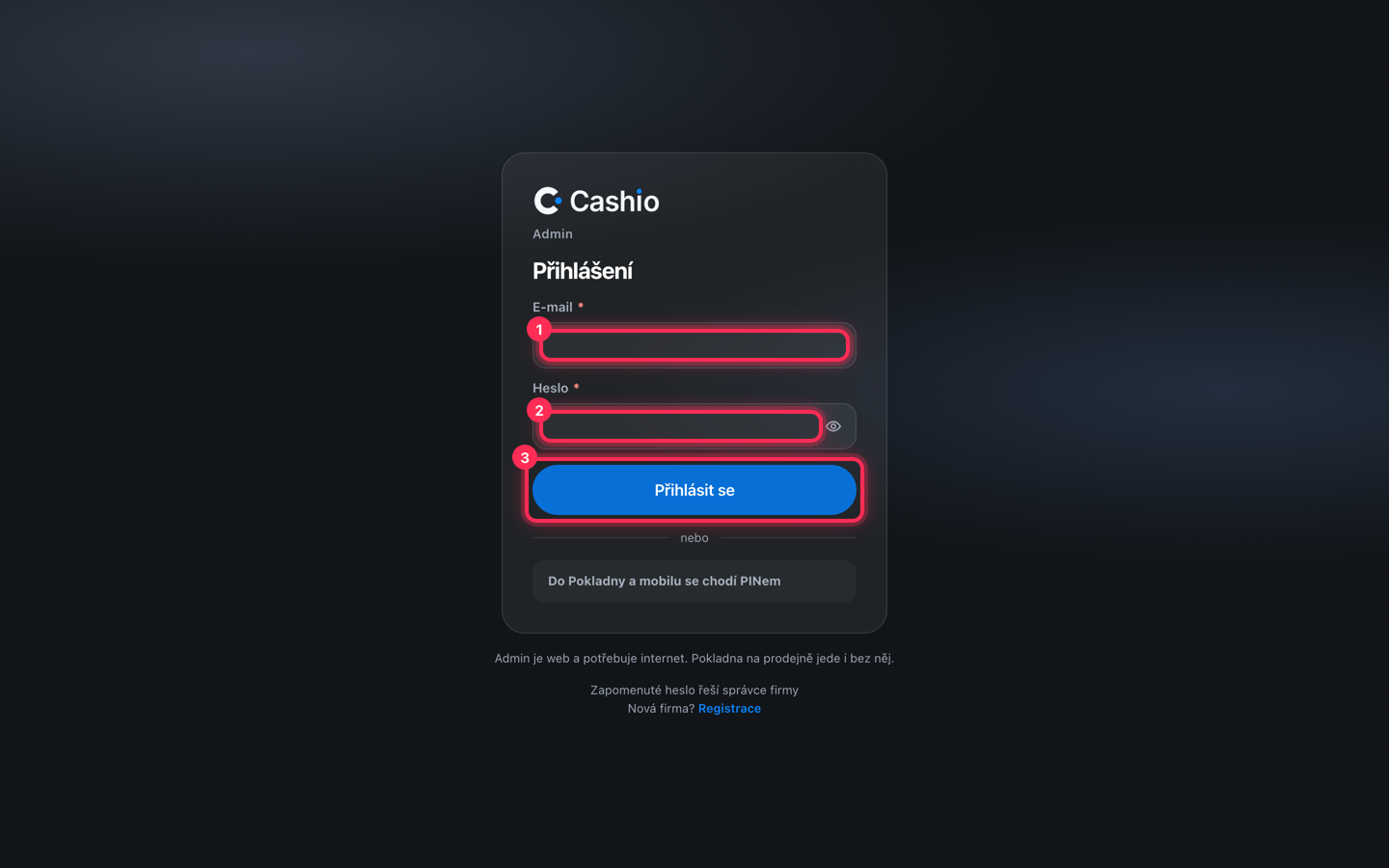
- Otevřete adresu Adminu. Přihlašovací stránka má nadpis Přihlášení.
- Do pole E-mail napište svůj e-mail (na snímku kroužek 1).
- Do pole Heslo napište heslo (kroužek 2).
- Klikněte na Přihlásit se (kroužek 3), nebo zmáčkněte
Enter.
Jak poznáš, že se to povedlo
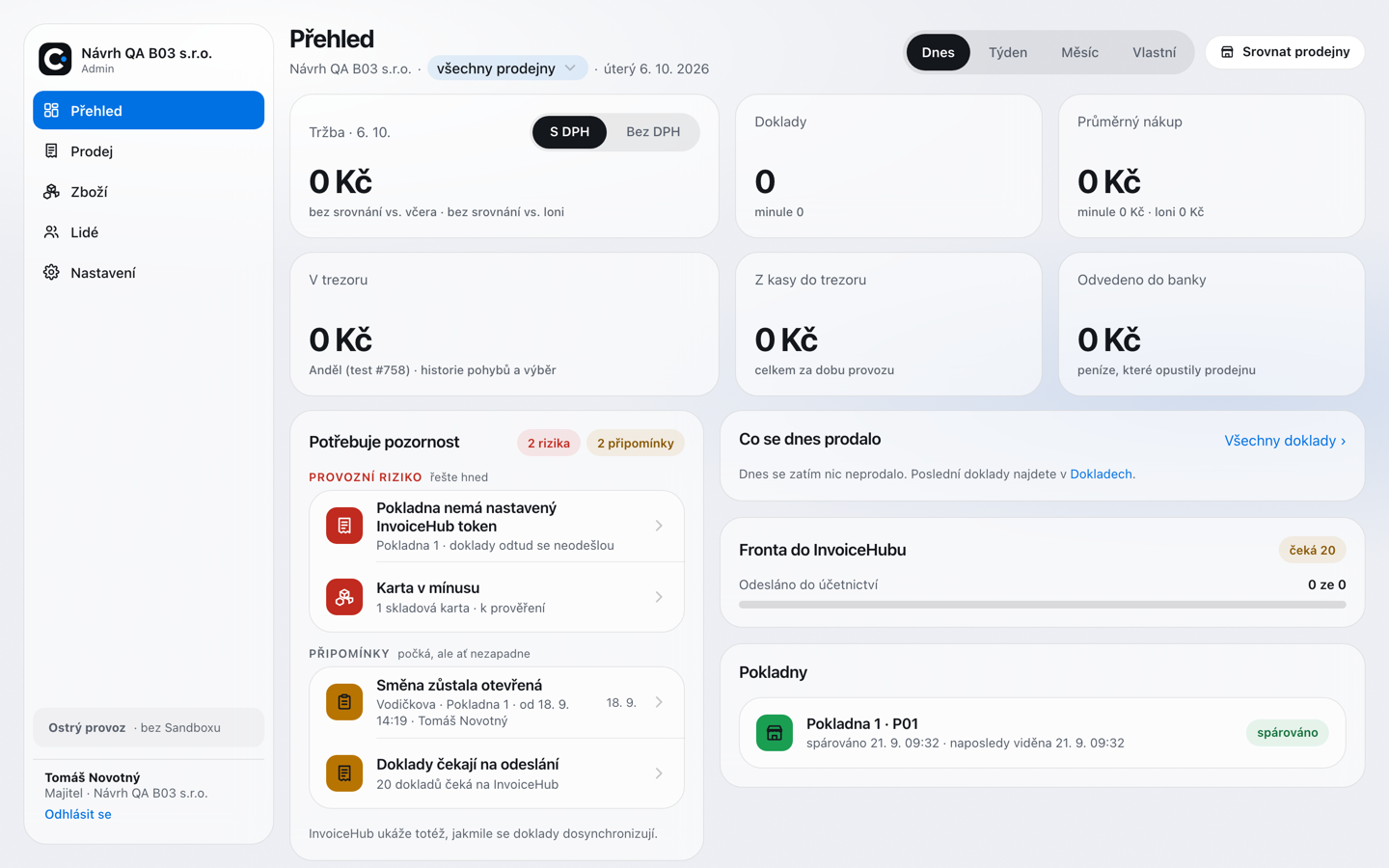
Otevře se Přehled s dlaždicemi dnešní tržby a frontou *Potřebuje pozornost*. Když jste se přihlašovali po vypršení relace, Admin vás vrátí na tu stránku, ze které vás vyhodil.
Když se to nepovede
- *Neplatný e-mail nebo heslo* — překlep v hesle, nebo účet už ve firmě není. Heslo nikdo z obsluhy nemění, požádejte majitele.
- Výběr firmy místo Přehledu znamená, že váš e-mail patří do víc firem; vyberte firmu a přihlaste se znovu.
- Stránka hlásí *vypršelo* — relace platí 12 hodin, jen se přihlaste znovu.
Naskladnění zboží z dodacího listu (Admin)
Kdy to použiješ
Přišla dodávka a s ní dodací list. Tímhle postupem z dodáku vznikne příjemka: nové zboží se založí do katalogu, kusy naskočí na sklad, nákupky se zapíšou a do fronty štítků spadnou cenovky.
Co k tomu potřebuješ
- Právo
sklad.naskladneni(má ho role Vedoucí a Majitel) a právokatalog.spravovat, pokud mají vznikat nové položky. - Dodací list — buď jako soubor (PDF, foto, tabulka), nebo po ruce na papíře.
- Vědět, do kterého skladu zboží patří (když má firma víc prodejen).
Postup
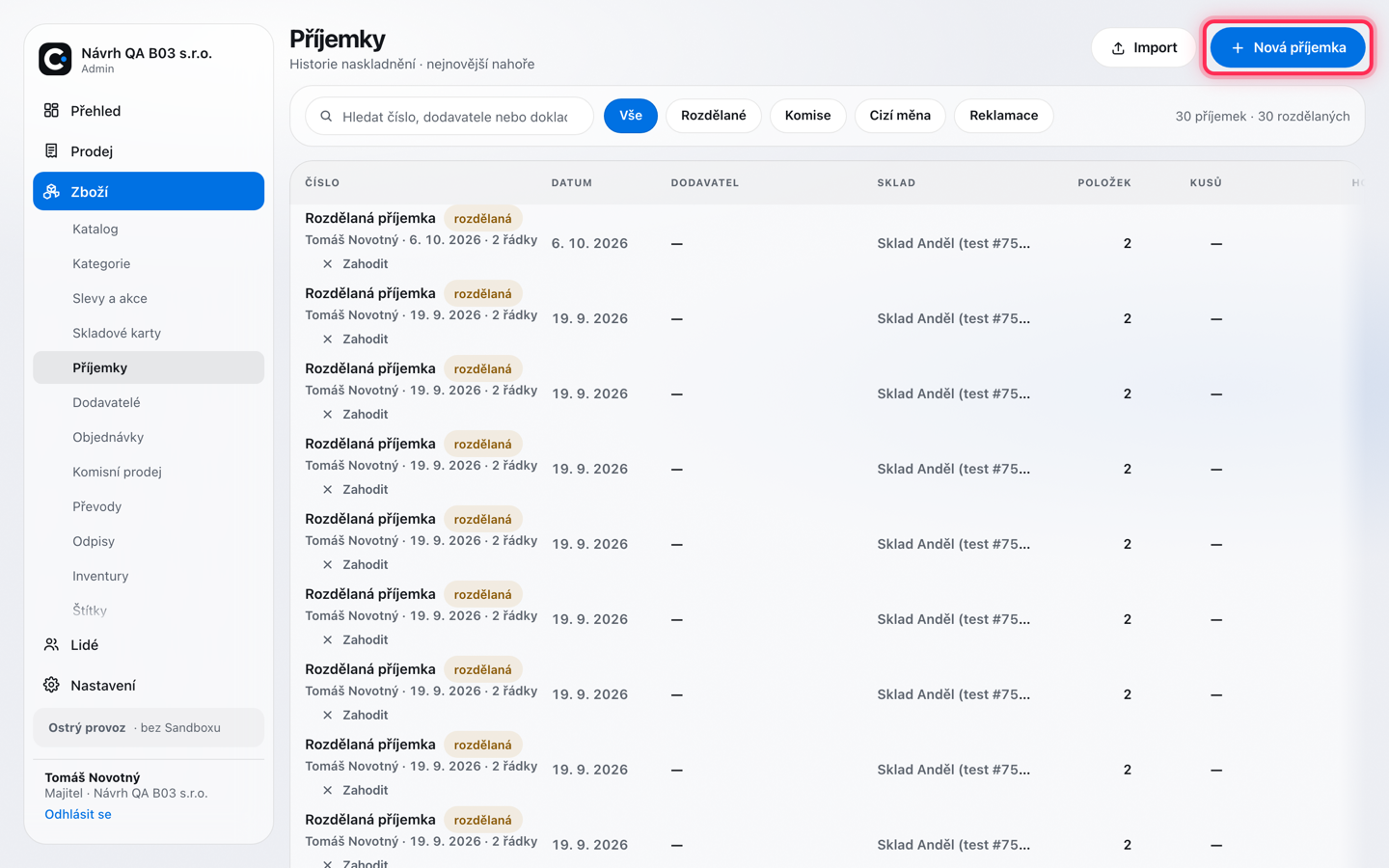
- V levém panelu otevřete Zboží → Příjemky. Obrazovka se jmenuje Příjemky a nad tabulkou má filtr *Vše / Rozdělané / Komise / Cizí měna / Reklamace*.
- Klikněte na Nová příjemka (vpravo nahoře, na snímku zakroužkovaná). Tlačítkem Import vedle se místo toho nahrává tabulka od dodavatele nebo z ChatGPT — tatáž příjemka, jen vstup je hotová tabulka.
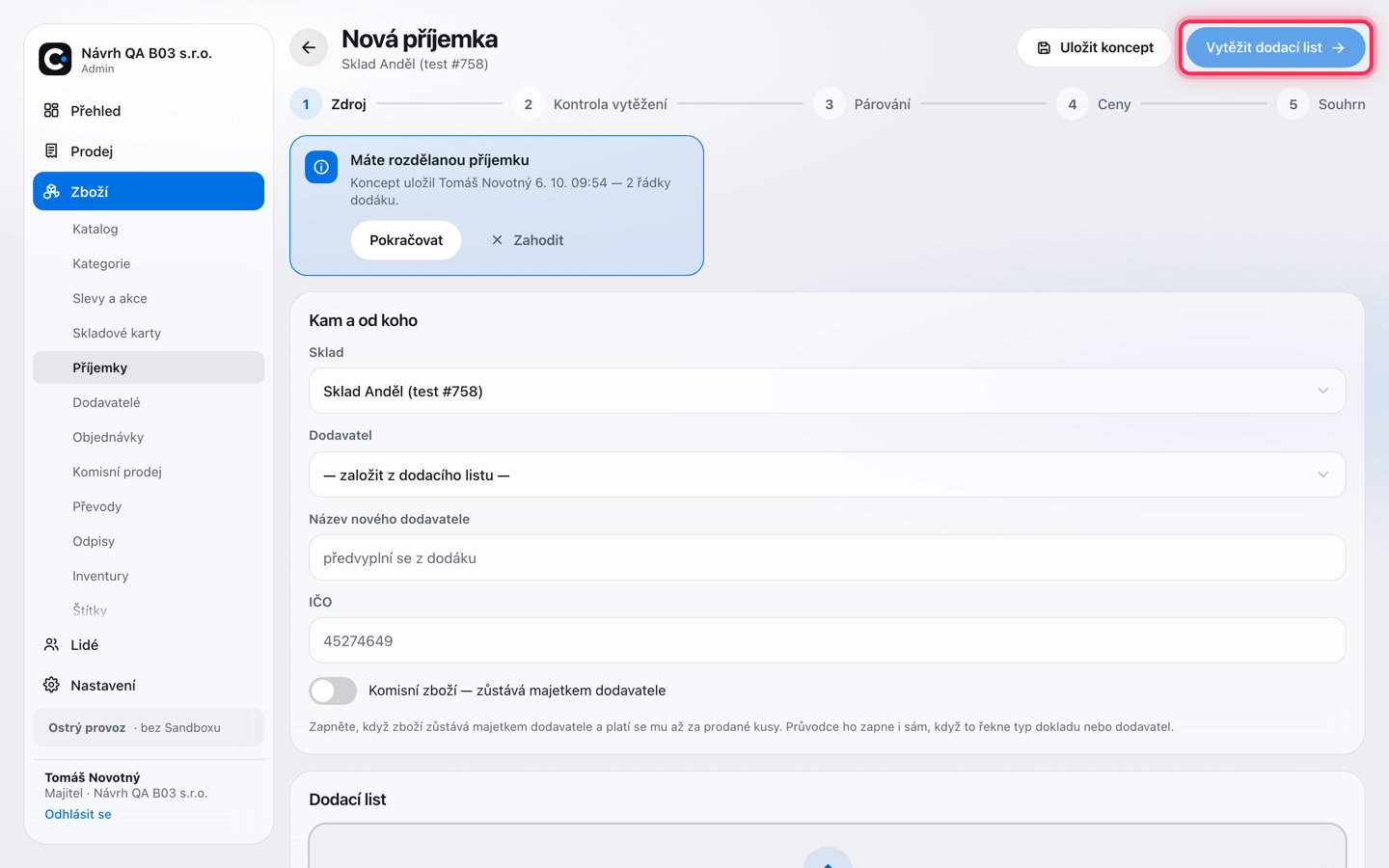
- Průvodce Nová příjemka má pět kroků: *Zdroj → Kontrola vytěžení → Párování → Ceny → Souhrn*. Aktuální krok je zvýrazněný v řadě kroků nad obsahem.
- Zdroj: vyberte Sklad, do kterého se přijímá, a vložte dodací list do plochy *— založit z dodacího listu —*. Pak klikněte na Vytěžit dodací list. Když dodák v elektronické podobě nemáte, jděte na Zadat ručně. Rozdělanou práci kdykoli uložíte tlačítkem Uložit koncept a vrátíte se k ní z filtru *Rozdělané*.
- Kontrola vytěžení: projděte řádky, které se z dodáku přečetly — kód dodavatele, zboží, počet kusů, nákupní cena a její sazba DPH. Tady se čísla srovnávají s papírem; součet nahoře musí sedět na doklad. Co se přečetlo špatně, přepište v řádku.
- Párování: u každého řádku je vidět, na kterou položku katalogu se napojí. Nespárovaný řádek doplňte ručně (vyberte položku, nebo založte novou); u nových položek vyberte Kategorii — jednu volbu lze rozkopírovat tlačítkem Použít kategorii na všechny.
- Ceny: u nových položek zkontrolujte prodejní cenu, sazbu DPH prodeje a marži. Zdroj doporučené ceny se přepíná nad tabulkou (ceník dodavatele nebo tabulka importu); ručně zadané ceny se nepřepíšou bez dotazu.
- Souhrn: zkontrolujte počty a částky a zvolte, co doklad je: Příjemka — naskladnit (kusy jdou hned na sklad), nebo Objednávka — zboží na cestě. Pak klikněte na Potvrdit příjemku.
Jak poznáš, že se to povedlo
Příjemka dostane číslo (tvar PR-2026-0007), objeví se v seznamu Příjemky bez odznaku *Rozdělané*, kusy jsou vidět na Skladových kartách (*Zboží → Skladové karty*) a cenovky čekají ve frontě štítků (*Zboží → Štítky*) — odtud je vytisknete postupem Vytištění štítků z fronty.
Když se to nepovede
- Vytěžení nic nenašlo nebo vrátilo nesmysly: dodák je nečitelný, nebo firma nemá klíč k AI. Průvodce funguje i bez něj — pokračujte Zadat ručně.
- Součet nesedí na doklad: v kroku *Kontrola vytěžení* chybí nebo přebývá řádek. Čísla v záhlaví (počet řádků, kusů a celková nákupka) ukazují, o kolik.
- Tatáž velikost na víc řádcích pod jedním kódem: je to v pořádku jen když dodavatel posílá dva balíky; jinak jeden z řádků smažte.
- Potvrzení skončí chybou — nic se nenaskladnilo, celá příjemka vzniká najednou. Opravte, co hláška říká, a potvrďte znovu; koncept zůstává.
Vytištění štítků z fronty (Admin)
Kdy to použiješ
Po naskladnění nebo po přecenění: do fronty štítků spadly cenovky a potřebujete je dostat na roli. Fronta je společná pro prodejnu — co do ní pošle Admin, vytiskne i Pokladna.
Co k tomu potřebuješ
- Právo
sklad.stitky. - Nastavenou velikost štítků (Admin → Nastavení → Štítky) — bez ní tisk nejde.
- Tiskárnu štítků připojenou k pokladně (tiskne se z Pokladny, Admin do fronty jen zadává).
Postup
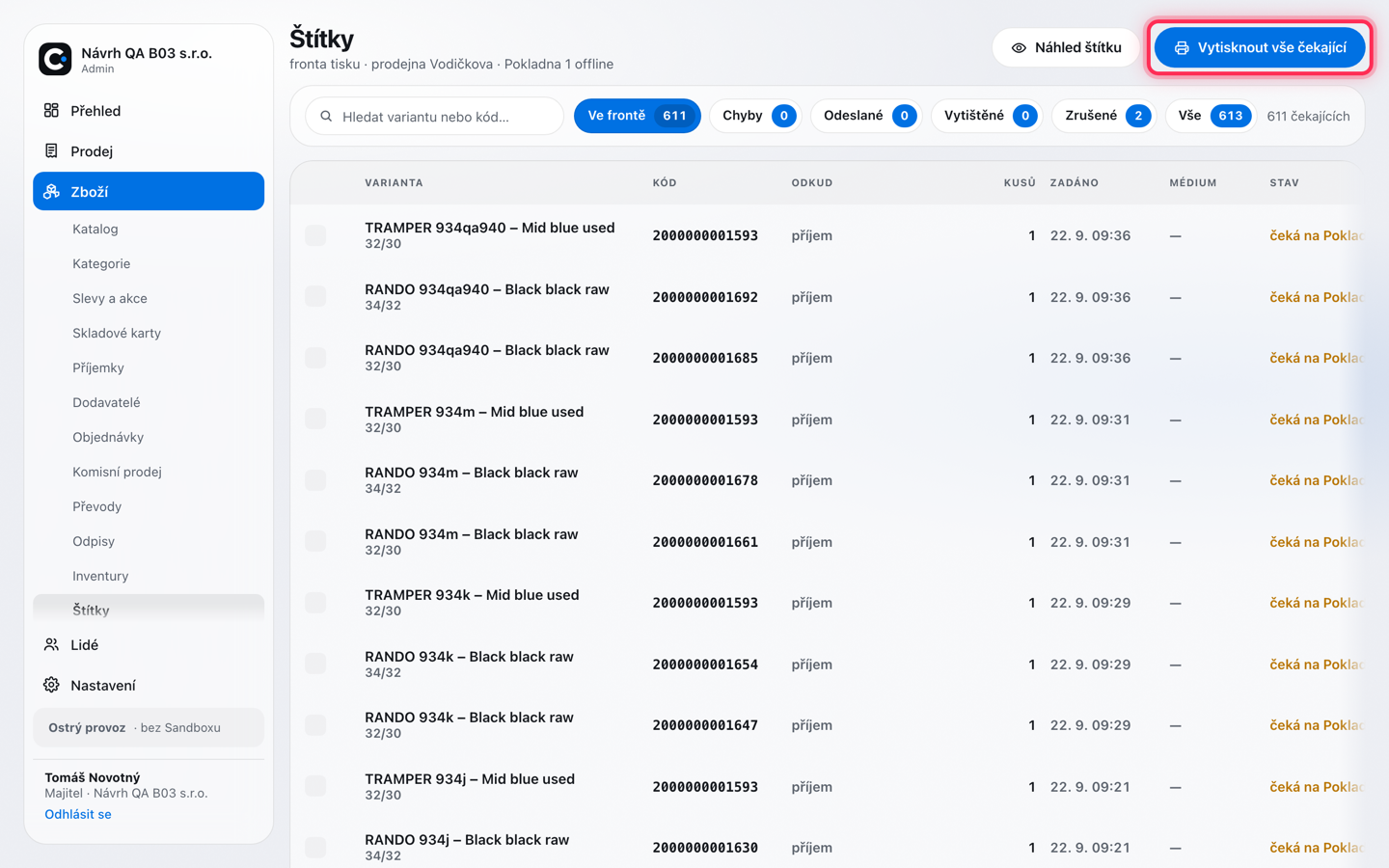
- Otevřete Zboží → Štítky. Obrazovka se jmenuje Štítky a nad tabulkou má filtr *Ve frontě / Chyby / Odeslané / Vytištěné / Zrušené / Vše*.
- Zkontrolujte, co ve frontě je: řádek nese zboží, velikost, kód, cenu, počet kusů a odkud úloha přišla (příjemka, přecenění, nová karta).
- Kliknutím na Náhled štítku se podíváte, jak štítek vyjde — název na nejvýš dvou řádcích, cena velkým písmem, kód a QR.
- Tlačítkem Vytisknout vše čekající (zakroužkované na snímku) pošlete celou frontu na tiskárnu u pokladny. Jednotlivé řádky vyberete zaškrtávátky a pošlete jen je.
Jak poznáš, že se to povedlo
Úlohy se přesunou z filtru *Ve frontě* do *Odeslané* a po potvrzení obsluhy u pokladny do *Vytištěné*. Pokladna se po dávce zeptá jednou za celou dávku, jestli všechno vyjelo.
Když se to nepovede
- *Není nastavená velikost štítků* — doplňte ji v Nastavení → Štítky.
- Úloha spadla do filtru Chyby: tiskárna neodpověděla nebo chyběl papír. Po srovnání tiskárny ji pošlete znovu.
- Vyjela jen část dávky: v Pokladně odpovězte, u kterého řádku tisk skončil — zbytek se vrátí do fronty, nic se neztratí.
Co Admin umí kromě toho
Tyhle obrazovky manuál zatím nepopisuje postupem, ale patří k denní práci, tak ať víte, kde je hledat:
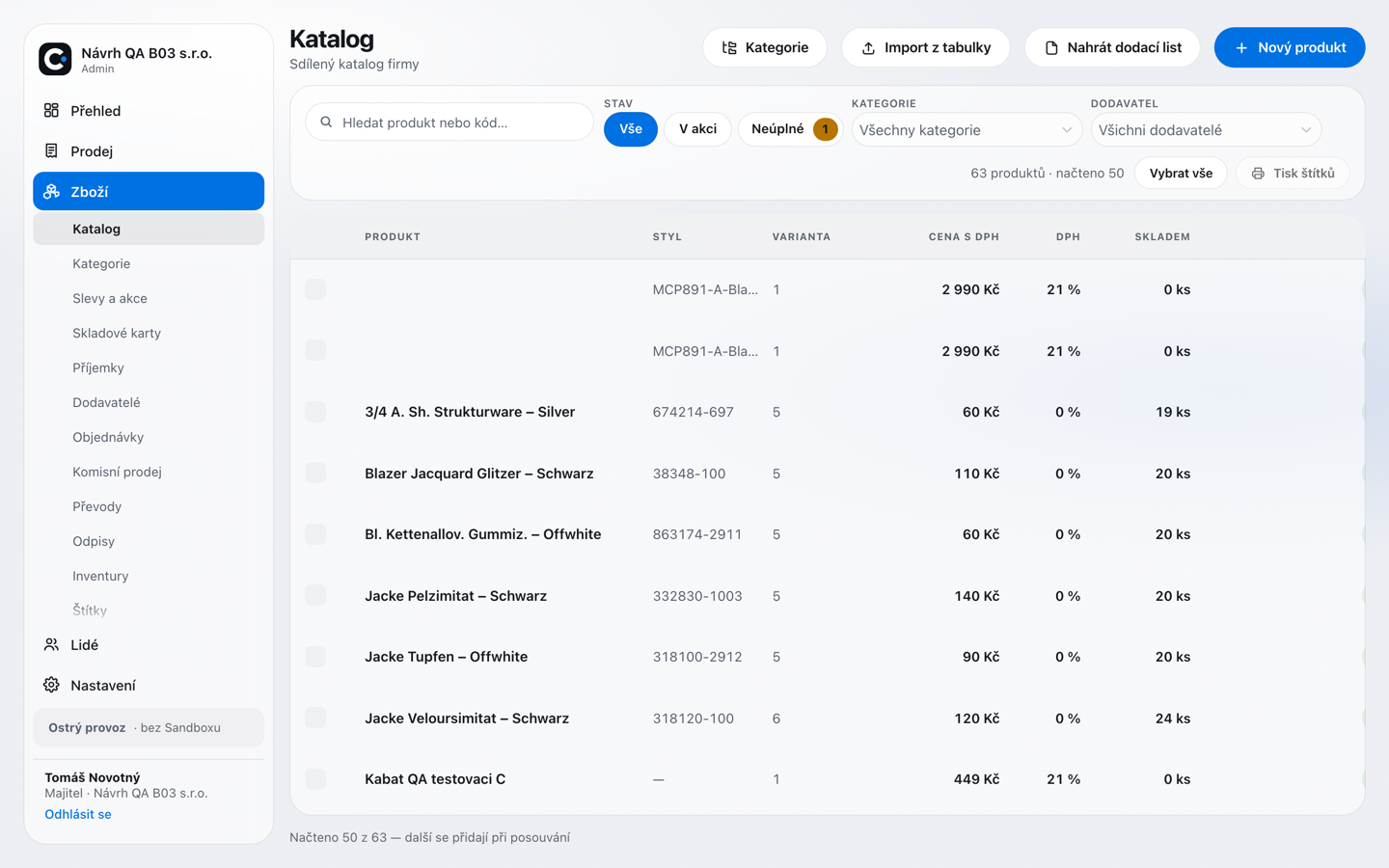
- Katalog (*Zboží → Katalog*) — položky, velikosti, ceny, akce; odtud se zakládá nové zboží tlačítkem Nový produkt a importuje tabulka (Import z tabulky) nebo dodací list (Nahrát dodací list).
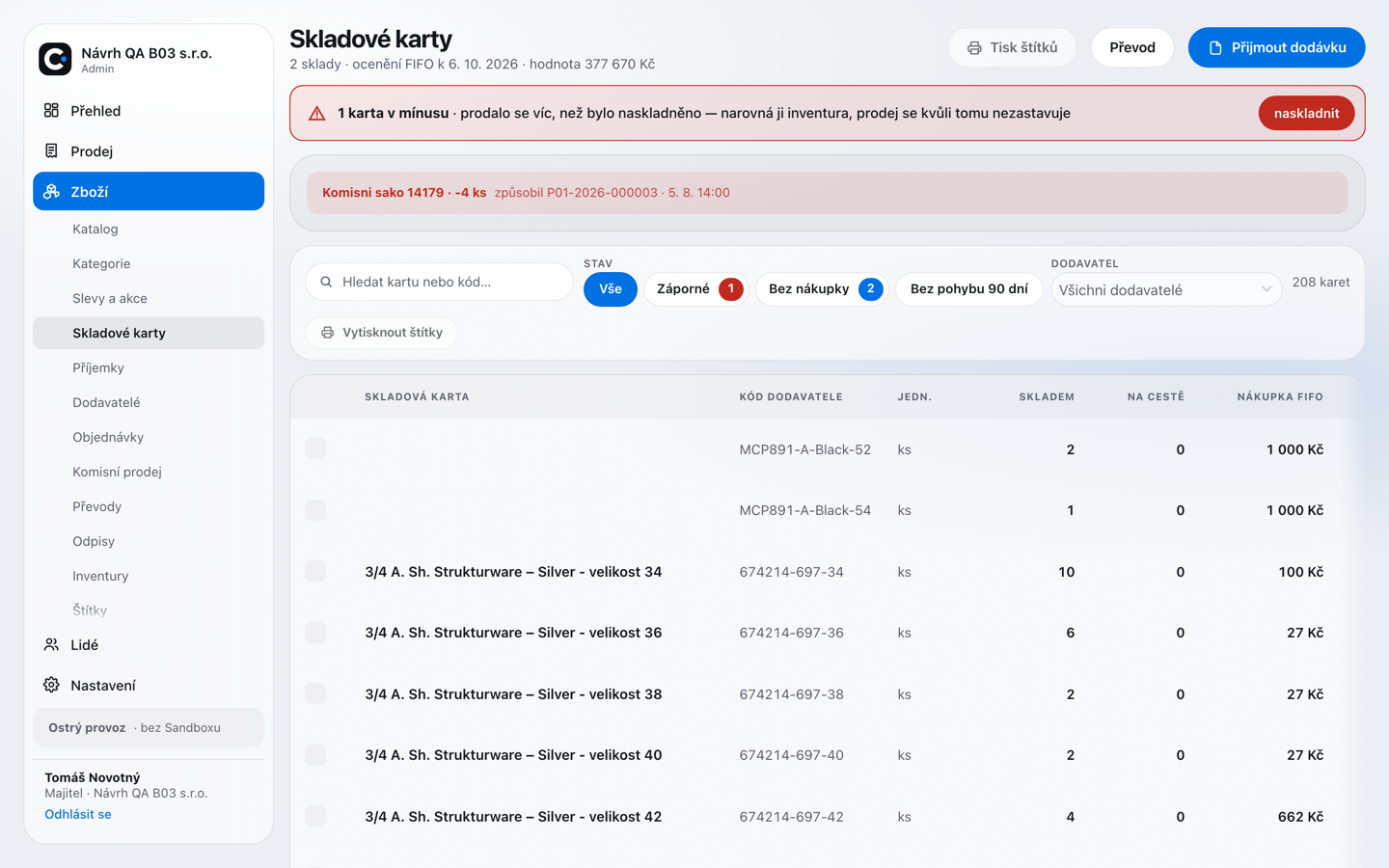
- Skladové karty (*Zboží → Skladové karty*) — kolik čeho je, filtry *Záporné*, *Bez nákupky*, *Bez pohybu 90 dní*, převod mezi prodejnami a příjem dodávky.
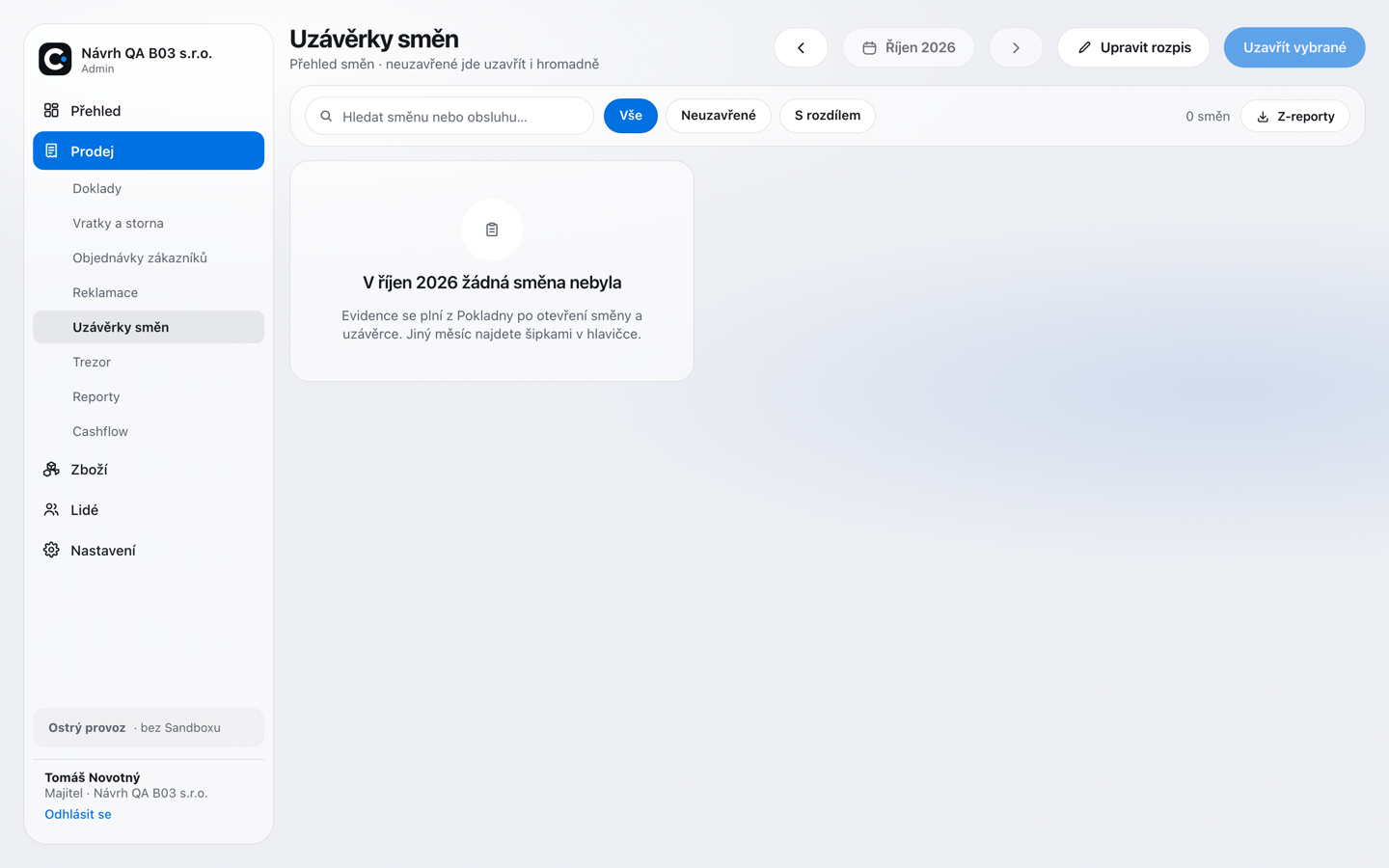
- Uzávěrky směn (*Prodej → Uzávěrky*) — Z-reporty po dnech, filtr *Neuzavřené* a hromadné Uzavřít vybrané.
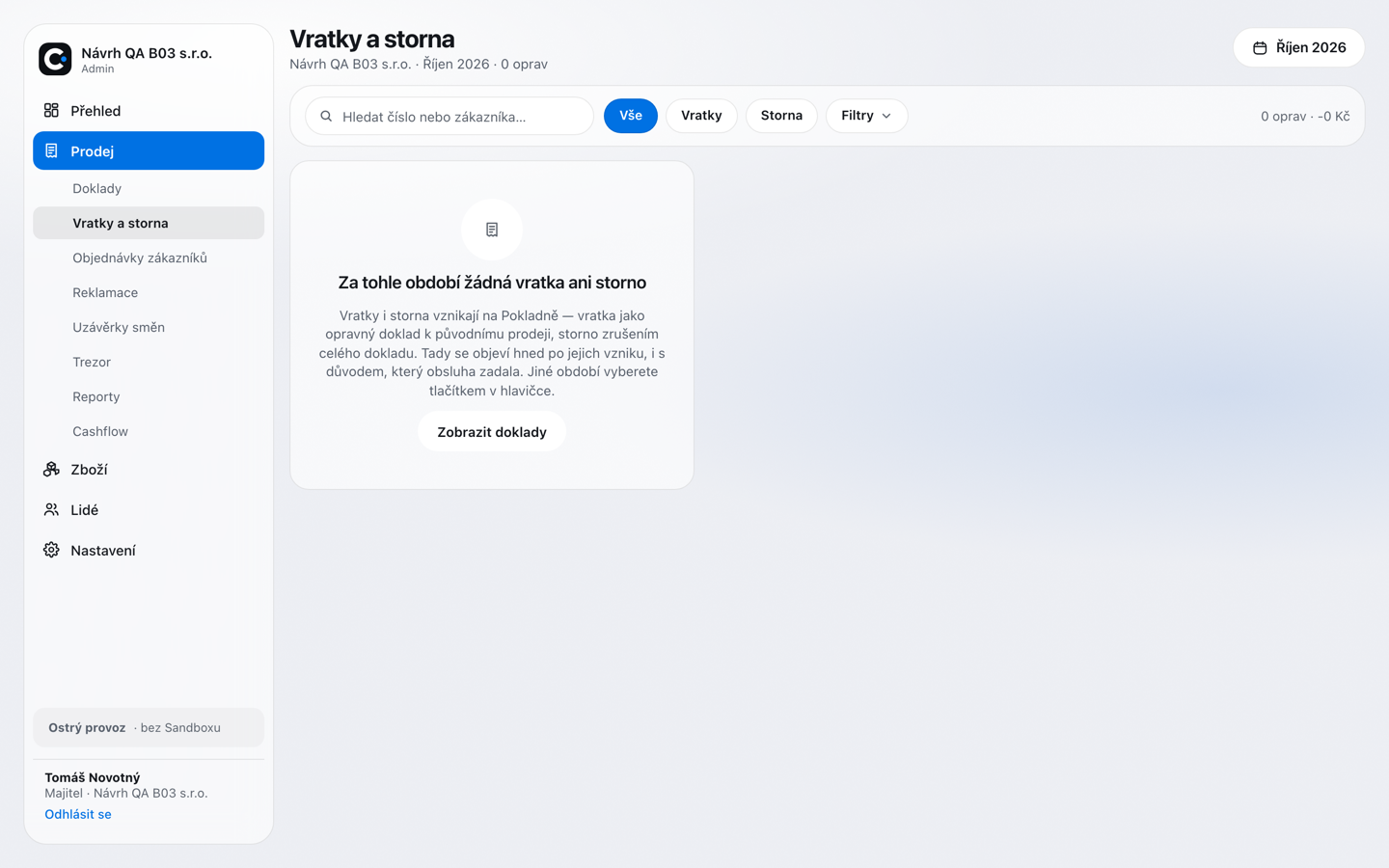
- Vratky a storna (*Prodej → Vratky*) — co se vrátilo, kdo to schválil.
Převod zboží na jinou prodejnu
Kdy to použiješ
Na jedné prodejně se velikost neprodává a na druhé chybí. Převodka zboží vyvede ze skladu odesílatele, drží ho „na cestě" a cílová prodejna potvrdí, kolik kusů opravdu dorazilo.
Co k tomu potřebuješ
- Firmu s víc než jedním skladem — při jediném skladu Admin položku *Převody* v nabídce vůbec nemá.
- Právo číst sklad (
sklad.cist) na prohlížení asklad.prevodna vypravení. - Vědět, co posíláte: skladovou kartu a počet kusů.
Postup
- Otevřete Převody a klikněte na Nová převodka.
- V dialogu vyplňte Odkud a Kam (musí být dva různé sklady).
- Do řádků Karta 1 až Karta 4 vyberte skladové karty a k nim Množství. Stačí jeden vyplněný řádek.
- Chcete-li, připište Poznámku (třeba „doplnění velikostí na prodejnu").
- Necháte-li zaškrtnuté rovnou vydat (zboží je na cestě), převodka zbožím hned pohne. Odškrtnutím vznikne jen koncept — ten se později vypraví tlačítkem Odeslat převodku a potvrdí Vydat zboží.
- Potvrďte Založit převodku.
- Na cílové prodejně otevřete tutéž převodku a klikněte na Potvrdit příjem. U každého řádku je předvyplněné odeslané množství — přepište ho na to, co opravdu dorazilo, případně doplňte Poznámku k příjmu, a potvrďte Potvrdit příjem.
Jak poznáš, že se to povedlo
Admin napíše „Převodka vydaná, zboží je na cestě." a převodka dostane stav na cestě; v záhlaví seznamu přibude odznak *n na cestě*. Po potvrzení příjmu hlásí „Příjem potvrzen, zboží je na cílovém skladu." a stav se změní na přijato. Řádky, kde se počty shodly, nesou *sedí*.
Když se to nepovede
- „Vyberte sklad odkud i kam." / „Převod jde jen mezi dvěma různými sklady." — doplňte oba sklady a zkontrolujte, že nejsou stejné.
- „Převodka potřebuje aspoň jednu položku s množstvím." — vyplňte kartu i počet kusů.
- Dorazilo míň kusů, než odešlo: řádek dostane ztráta na cestě a na detailu zůstane upozornění *Rozdíl zůstane vidět*. Příjem se tím nezastaví — rozdíl je vidět v historii a dá se dohledat.
- Dokud není zboží přijaté, dá se celá převodka vzít zpět tlačítkem Zrušit převodku („Převodka zrušena.").
Odpis zboží
Kdy to použiješ
Kus je poškozený, ztracený nebo se rozbil při manipulaci a má zmizet ze skladu. Odpis zapíše pohyb i jeho důvod a spočítá, kolik to firmu stálo (podle nejstarších nákupních cen — FIFO).
Co k tomu potřebuješ
- Právo číst sklad (
sklad.cist); bez něj Admin řekne „Odpisy zásob vidí role, která smí číst sklad (sklad.cist)." - Na zápis odpisu rovnou právo
sklad.odpis. Bez něj se odpis odešle jako návrh ke schválení vedoucímu (ten potřebujeschvalovani.odpis). - Důvod z číselníku firmy — spravuje se v Nastavení → Číselníky (odkaz Číselník důvodů je přímo v záhlaví Odpisů).
Postup
- Otevřete Sklad → Odpisy a klikněte na Nový odpis.
- Vyberte Sklad (při jediném skladu se nevybírá) a Skladovou kartu.
- Zadejte Kusů — šipkami *O kus víc* / *O kus míň*, nebo číslem. Pod polem je vidět nákupní cena za kus podle FIFO.
- Vyberte Důvod z číselníku a případně připište poznámku (třeba „trhlina u knoflíku, zjištěno při žehlení").
- Potvrďte hlavním tlačítkem — jmenuje se podle dopadu, třeba Odepsat 2 ks · −1 698 Kč. Nemáte-li právo odepisovat, stojí na něm Odeslat ke schválení.
Jak poznáš, že se to povedlo
Nahoře naskočí zelené hlášení „Odpis *číslo* zapsán do skladu." (nebo „Návrh odpisu *číslo* odeslán ke schválení vedoucímu.") a odpis je v seznamu i se sloupci Nákupka FIFO a Dopad. Schválený návrh potvrdí „Odpis schválen a zapsán do skladu."
Když se to nepovede
- „Vyberte sklad i kartu.", „Zadejte odepisovaný počet.", „Vyberte důvod odpisu." — chybí povinný údaj.
- **„Na *n* ks nejsou šarže"** — odepisujete víc, než sklad eviduje. Karta půjde do mínusu a objeví se ve *Skladových kartách* k prověření.
- U karty bez známé nákupní ceny stojí v dopadu neznámá nákupka a dopad v korunách se nespočítá; odpis se zapíše i tak.
- Návrh, který jste poslali omylem, stáhnete na jeho detailu tlačítkem Stáhnout návrh; vedoucí ho může Zamítnout („Návrh odpisu zamítnut.").
Objednávka dodavateli
Kdy to použiješ
Dochází zboží a potřebujete poslat dodavateli objednávku — e-mailem, s PDF v příloze. Objednávka se pak dá přijmout jako příjemka, takže se nepřepisuje dvakrát.
Co k tomu potřebuješ
- Právo číst sklad (
sklad.cist). - Dodavatele (jde založit rovnou v dialogu) a jeho e-mail.
- Nastavené odesílání e-mailů firmy — Nastavení → Odesílání e-mailů. Bez něj objednávka vznikne, ale neodejde.
Postup
- Otevřete Objednávky a klikněte na Nová objednávka.
- Vyberte Objednat do skladu a Dodavatele (nebo vyplňte Nový dodavatel a jeho e-mail). Bez dodavatele objednávka nevznikne — nemá komu odejít.
- Chcete-li návrh rovnou, zaškrtněte Předvyplnit z minimálních zásob. Potvrďte Založit objednávku — otevře se její detail.
- Řádky přidáte tlačítkem Přidat položku: v nabídce je zboží dodavatele, zaškrtejte, co objednat, a potvrďte Přidat do objednávky (n). Množství se mění přímo na řádku, tlačítko Na balení zaokrouhlí na celé balení.
- Potřebujete-li dodavateli něco vzkázat, napište to do Poznámky pro dodavatele a uložte (Uložit poznámku). Objeví se v PDF i v e-mailu.
- Klikněte na Odeslat objednávku, zkontrolujte náhled e-mailu, případně opravte E-mail dodavatele a potvrďte Odeslat objednávku.
- Až zboží dorazí, otevřete objednávku a klikněte na Přijmout dodávku — průvodce příjemkou se otevře s jejími řádky (viz Naskladnění zboží z dodacího listu (Admin)).
Jak poznáš, že se to povedlo
Objednávka změní stav z Koncept na Odeslána a Admin napíše „Objednávka odeslána na *adresu*. Doručení se doplní, jakmile ho pošta potvrdí." U odeslané objednávky pak přibývá *Doručeno …*. PDF si kdykoli otevřete tlačítkem PDF.
Když se to nepovede
- „Vyber dodavatele, kterému se objednává — nebo založ nového." — objednávka bez dodavatele nevznikne; u staršího konceptu to spraví Doplnit dodavatele.
- „Odesílání e-mailů není nastavené" — pruh vede do Nastavení; po nastavení se objednávka odešle znovu.
- „E-mail dodavateli neodešel" — objednávka zůstala konceptem a dá se poslat znovu, nic se neduplikuje.
- „Vybrané zboží na objednávce už je — množství změňte přímo na řádku."
- „Dodavatel nemá v katalogu žádné zboží" — napřed mu přiřaďte zboží v Katalogu.
- Objednávku, která se nemá uskutečnit, uzavřete tlačítkem Zrušit objednávku.
Objednávky zákazníků v Adminu
Kdy to použiješ
U pultu jste zákazníkovi slíbili objednat velikost, která nebyla skladem (viz Objednání zboží pro zákazníka). V Adminu se pak hlídá, co je potřeba doobjednat, co dorazilo a komu zavolat.
Co k tomu potřebuješ
- Právo číst sklad (
sklad.cist). - Při rušení objednávky se zaplacenou zálohou číslo opravného dokladu — vratku zálohy vystavuje Pokladna.
Postup
- Otevřete Objednávky zákazníků. Výchozí filtr Co čeká ukazuje to, co má někdo rozdělané; další pilulky jsou *Čeká na objednání*, *Objednáno*, *Dorazilo*, *Propadlé* a *Vše*, přepínačem Se zálohou si necháte jen zaplacené.
- Řádek, který ještě nemá objednávku u dodavatele, pošlete dál tlačítkem Doobjednat — kus se přidá do konceptu objednávky toho dodavatele.
- Jakmile zboží dorazí a zavoláte zákazníkovi, klikněte na Voláno.
- Vyzvednutí i doplatek se dělají u pultu (viz Výdej objednaného zboží).
- Objednávku, o kterou zákazník nestojí, uzavřete tlačítkem Zrušit: vyplňte Důvod zrušení a rozhodněte, co se zálohou — Zrušit a zálohu vrátit (pak je povinné Číslo opravného dokladu), nebo Zrušit a zálohu si nechat.
Jak poznáš, že se to povedlo
Stav řádku se posune (Čeká na objednání → Objednáno → Dorazilo → Vyzvednuto) a Admin odpoví konkrétně: „Založen koncept objednávky *číslo* — pošli ji dodavateli.", „Zapsáno, že se volalo.", „Objednávka zrušena, záloha vrácena zákazníkovi."
Když se to nepovede
- „Zboží nemá dodavatele — doplň ho na kartě zboží a zkus to znovu."
- Bez čísla opravného dokladu se zrušení se zaplacenou zálohou nedokončí — nejdřív vystavte vratku zálohy na Pokladně.
- U řádku *Propadlo* uplynula lhůta, do kdy se kus držel; zboží se vrací do volného prodeje.
Komisní prodej: vyúčtování dodavateli
Kdy to použiješ
Máte v prodejně zboží v komisi a na konci období potřebujete dodavateli říct, co se prodalo, co se vrátilo a kolik mu zaplatíte.
Co k tomu potřebuješ
- Zapnutý modul Komisní prodej (Nastavení → Komisní prodej).
- Práva
sklad.cistinakupni-ceny.cist— vyúčtování obsahuje komisní (nákupní) cenu. Vystavit ho smí role s právemsklad.naskladneni. - Dodavatele, u kterého je na příjemce zapnuté *komisní zboží*.
Postup
- Otevřete Komisní prodej.
- V kartě Nové vyúčtování vyberte Dodavatele a období Od–Do. Rychlé volby nabídnou *Tento měsíc*, *Minulý měsíc*, *Toto čtvrtletí* nebo *Od posledního vyúčtování*.
- Klikněte na Vygenerovat. Otevře se detail s kartami Prodáno, Vráceno zákazníkem, Vráceno dodavateli a Zůstatek komisních kusů ke konci období, dole souhrn K fakturaci.
- Tlačítkem PDF si vyúčtování stáhnete, tlačítkem Odeslat dodavateli ho pošlete e-mailem — náhled ukáže přesně to, co odejde, a potvrdíte Odeslat vyúčtování.
Jak poznáš, že se to povedlo
Vyúčtování dostane číslo (tvar KOM-2026-0001) a stav Koncept; po odeslání Odesláno a hlášku „Vyúčtování odesláno na *adresu*. Doručení se doplní, jakmile ho pošta potvrdí."
Když se to nepovede
- „Modul Komisní prodej je vypnutý" — zapněte ho v Nastavení; tlačítko *Vygenerovat* zůstává vidět, ale neaktivní.
- „Vyberte dodavatele, kterému se vyúčtovává.", „Zadejte období od–do.", „Období začíná až po svém konci."
- „Vystavit vyúčtování smí role s právem na naskladnění." — na generování nemáte právo, požádejte vedoucího.
- Prázdné karty („Za období se z komise nic neprodalo.") znamenají, že se v daném období nic nestalo — ne chybu.
- Když e-mail neodejde, vyúčtování zůstane konceptem a jde poslat znovu.
Akce a slevy v Adminu
Kdy to použiješ
Chystáte víkendovou akci, slevu na kategorii nebo dárek k nákupu. Akce platí sama od sebe — u pultu se nic nezadává, pokladna ji započítá.
Co k tomu potřebuješ
- Právo číst katalog (
katalog.cist) na prohlížení,katalog.cenyna zakládání a změny. Bez něj tlačítko Nová akce vůbec není. - Rozhodnutí, na co akce platí (celý sortiment, nebo vybrané kategorie), odkdy dokdy a kolik dává.
Postup
- Otevřete Slevy a akce. Pilulky Běží, Naplánované a Skončené ukazují, co kdy platí.
- Klikněte na Nová akce a vyplňte Název akce.
- Vyberte Typ slevy — *Procento*, *Částka*, nebo *Dárek* — a Platí na: *Celý sortiment*, nebo *Vybrané kategorie* (pak je výběr kategorií povinný).
- Zadejte Výši slevy (procenta z prodejní ceny, nebo korunovou částku), případně Pravidlo dárku.
- Vyplňte Platí od; Platí do nechte prázdné, má-li akce platit trvale do vyprodání. Vyberte Prodejny (výchozí jsou všechny).
- Potřebujete-li akci až od určité útraty, zadejte Minimální nákup. Přepínačem Kombinovat s věrnostní slevou rozhodnete, jestli se akce sečte s věrností.
- Potvrďte Založit akci. Běžící akci vypnete přepínačem v řádku nebo odkazem Ukončit akci.
Jak poznáš, že se to povedlo
Admin napíše „Akce založena." (resp. „Akce uložena.", „Akce zapnuta.", „Akce vypnuta.", „Akce ukončena.") a akce je mezi Běží nebo Naplánované. U pultu se objeví na dlaždici zboží i v rozpisu účtu.
Když se to nepovede
- „Akce musí mít název.", „Vyplňte, odkdy akce platí.", „Akce končí dřív, než začíná.", „Vyberte aspoň jednu kategorii, na kterou akce platí."
- Pod výší slevy je strop firmy („Víc než X % neprojde ani na pokladně.") — vyšší sazbu pokladna neuzná.
- Karta V jakém pořadí se slevy počítají říká, jestli se slevy sčítají, bere se jen nejvyšší, nebo platí vždy jen jedna. Když zákazníkovi „nesedí" sleva, je odpověď obvykle tady.
- Kus, který se nemá zlevňovat nikdy, označte na kartě zboží zaškrtávátkem bez slevy — u pokladny pak neprojde žádná sleva, ani majiteli; akční cena z Adminu tím omezená není.
Hromadné přecenění a tisk etiket
Kdy to použiješ
Zdražuje celá kolekce, nebo doprodáváte sezonu. Přecenění spočítá nové ceny celé dávce a rovnou zařadí štítky do fronty tisku.
Co k tomu potřebuješ
- Právo
katalog.ceny. - Vybrané varianty v Katalogu — bez výběru se obrazovka přecenění neotevře.
Postup
- V Katalogu zaškrtejte varianty a zvolte Přecenit. Otevře se Přecenění a tisk etiket s výčtem položek.
- Přepínačem Způsob přecenění zvolte procenta, nebo pevnou cenu, a zadejte hodnotu (O kolik procent / Nová cena s DPH).
- V tabulce zkontrolujte sloupce Stará cena, Nová cena, Rozdíl, Marže a Štítků. Klesne-li marže pod ideál kategorie, Admin to řekne („Marže klesá").
- Potvrďte Přecenit a vytisknout. Chcete-li jen dotisknout etikety beze změny ceny, použijte Vytisknout etikety.
- Štítky vytiskne Pokladna z fronty prodejny (viz Tisk štítků na Pokladně).
Jak poznáš, že se to povedlo
Admin napíše „Přecenili jsme *n* variant. Do fronty tisku šlo *n* štítků." Nové ceny platí hned.
Když se to nepovede
- „Nejdřív vyberte varianty, kterým se cena mění." / „Cena nemůže být záporná."
- „Štítky se do fronty nezařadily — na prodejně není žádný kus skladem." Cena se změnila, jen není co polepit.
- „Ceny jsme změnili, ale štítky se do fronty nedostaly: …" — ceny platí, tisk zopakujte z Katalogu.
Dárkové poukazy v Adminu
Kdy to použiješ
Chystáte kampaň s poukazy, potřebujete vidět, kolik máte nevyčerpaných závazků, nebo vystavit náhradní poukaz místo peněz (reklamace, omluva).
Co k tomu potřebuješ
- Zapnutý modul Vouchery (Nastavení → Vouchery). Při vypnutém modulu se poukaz neprodá ani neuplatní.
- Právo
vouchery.cistna prohlížení,vouchery.spravovatna vydávání.
Postup
- Otevřete Vouchery. V záhlaví je nevyčerpaná hodnota a počet aktivních poukazů.
- Kampaň založíte tlačítkem Nová kampaň: Název kampaně, Hodnota jednoho kódu (Kč), Počet kódů (1–500), Platnost (týdnů) a případně poznámka. Potvrďte Vygenerovat kódy.
- Jednotlivý poukaz jako náhradu vystavíte tlačítkem Vydat poukaz (hodnota a důvod) — neúčtuje se jako tržba, protože se za něj neplatilo. Běžný prodej poukazu dělá obsluha u pultu (viz Prodej dárkového poukazu).
- Na detailu poukazu jsou Prodloužit platnost, Vytisknout znovu a Zneplatnit (vyžaduje důvod).
- Poukazy po platnosti uzavřete tlačítkem Označit propadlé; jejich zůstatek se přestane počítat mezi závazky.
Jak poznáš, že se to povedlo
Admin odpoví konkrétně: „Kampaň „X" vygenerovala *n* kódů.", „Vystaven dárkový voucher *kód*.", „Platnost prodloužena o *n* měsíců.", „Voucher zrušen, čerpat už nejde." Zůstatek poukazu je vidět v seznamu, otevřené závazky na kartě Otevřené závazky z dárkových voucherů.
Když se to nepovede
- „Kampaň potřebuje název.", „Hodnota voucheru musí být kladná.", „Kampaň vygeneruje 1 až 500 kódů.", „Platnost kampaně se zadává v celých týdnech."
- „Zrušení potřebuje důvod — je vidět na detailu voucheru."
- „Modul voucherů je vypnutý" — tlačítka jsou neaktivní; modul zapnete v Nastavení → Vouchery.
- „Žádný voucher po platnosti — není co označovat." znamená, že je všechno v pořádku.
Zákazníci a věrnost
Kdy to použiješ
Zakládáte stálého zákazníka, hledáte, co u vás nakoupil, nebo nastavujete věrnostní úrovně a slevy za útratu.
Co k tomu potřebuješ
- Právo číst zákazníky; na zakládání a úpravy
zakaznici.spravovat. - Od zákazníka aspoň telefon nebo jméno — podle telefonu ho pozná pokladna.
Postup
- Otevřete Zákazníci. Pilulky Vše, S e-mailem a Firmy zúží seznam, tlačítko Export stáhne přehled.
- Klikněte na Nový zákazník a vyplňte, co o něm víte: Jméno, Telefon, E-mail, Poznámku obsluhy, pro doklady Firmu, IČO, DIČ a adresu.
- Zaškrtněte Členství ve věrnostním programu, případně Marketingová sdělení — souhlas se zapíše s datem.
- Potvrďte Založit zákazníka.
- Na detailu je karta Souhlasy (platí poslední udělený nebo odvolaný) a Historie nákupů s doklady, dny, prodejnami a částkami.
- Věrnostní úrovně se nastavují jinde: tlačítko Věrnost otevře Nastavení → Věrnostní program. Zapněte program, zvolte Okno útraty v měsících a vyplňte tabulku Název úrovně, Práh útraty (Kč) a Sleva (%). Potvrďte Uložit úrovně.
Jak poznáš, že se to povedlo
Admin napíše „Zákazník *jméno* založen." (resp. „Zákazník uložen."); u věrnosti „Uloženo — úrovní: *n*, okno *m* měsíců." Zákazníka pak u pultu najdete podle telefonu a sleva za věrnost se započítá sama.
Když se to nepovede
- Formát telefonu, e-mailu, IČO, DIČ nebo PSČ hlídá pole samo a řekne, co je špatně.
- „Okno útraty musí být 1 až 120 měsíců."
- „Uloženo. Bez úrovní nikdo slevu za věrnost nedostane." — program je zapnutý, ale tabulka úrovní je prázdná.
- Žádá-li zákazník o výmaz údajů, použijte na jeho detailu Anonymizovat · doklady zůstávají a potvrďte zaškrtávátkem *Rozumím, že osobní údaje zmizí natrvalo*. Doklady v archivu zůstanou — Admin napíše, kolik jich je.
Lidé, role a práva
Kdy to použiješ
Nastupuje nová obsluha, někdo odchází, nebo potřebujete změnit, co která role smí (limity slev, přístup k nákupním cenám, schvalování).
Co k tomu potřebuješ
- Právo
administrace.uzivatelena lidi,administrace.rolena role a oprávnění. Bez nich Admin řekne, ať požádáte majitele nebo správce. - PIN pro každého, kdo bude u pokladny nebo na telefonu; heslo a e-mail pro toho, kdo se má dostat do Adminu.
Postup
- Otevřete Uživatelé a role.
- Klikněte na Nový uživatel: Jméno, případně E-mail (jen pro Admin), Roli, Prodejnu, PIN (4 číslice) a u přístupu do Adminu Heslo do Adminu. Potvrďte Přidat.
- Má-li role nárok na zaměstnaneckou slevu, vyplňte Sleva (%), Budget na období (Kč) a Období — sazba je strop, ne nárok, a budget se čerpá zaplacenou částkou s DPH.
- Tlačítkem Limity slev nastavte u rolí Slevu bez schválení (%) a Vratku bez schválení (Kč). Storno, vratka bez účtenky a platba na fakturu potřebují schválení vždy.
- Tlačítkem Oprávnění otevřete matici rolí. Sloupce Vidí a Mění se přepínají kliknutím a ukládají hned.
- Vlastní roli založíte tlačítkem Vlastní role (Název, Klíč, oba limity a zaškrtávátka práv po modulech).
- Kdo odchází, se nemaže — na jeho kartě je Deaktivovat.
Jak poznáš, že se to povedlo
Admin napíše „Uživatel přidán.", „Uživatel uložen.", „Role uložena." nebo „Oprávnění uloženo." Nový člověk se hned přihlásí PINem do Pokladny i do telefonu; do Adminu e-mailem a heslem.
Když se to nepovede
- Zapomenutý PIN nebo heslo se nehledá — přepíše se. Změna hesla nebo PINu zároveň uvolní zámek po chybných pokusech.
- Prázdné pole PINu při úpravě nechá dosavadní PIN být.
- „Oprávnění se neuložilo" — zkuste přepnout kuličku znovu; matice ukládá každou změnu zvlášť.
- Nevidí-li někdo obrazovku, chybí mu právo *Vidí* u příslušného modulu;
nákupní ceny a reporty mají vlastní práva (
nakupni-ceny.cist,reporty.cist).
Reporty: co se prodalo a kolik na tom je
Kdy to použiješ
Potřebujete čísla za období — tržby, marži, slevy a vratky, hodnotu skladu, mrtvé zásoby nebo kolik DPH z prodeje nejvýš odvedete.
Co k tomu potřebuješ
- Právo
reporty.cist. Sestavy s nákupními cenami (třeba Marže) navícnakupni-ceny.cist, exportreporty.export.
Postup
- Otevřete Reporty · tržby a marže. Nahoře zvolte období — *Dnes*, *Týden*, *Měsíc*, *Rok*, nebo *Vlastní*.
- Dlaždice DPH z prodeje za období ukazuje po sazbách, kolik daně z prodeje za období vyšlo, a u každé hodnoty i základ.
- Konkrétní sestavu otevřete z rozcestníku: Prodeje, Marže, Mrtvé zásoby, Sell-through, Hodnota skladu, Slevy a vratky, Věrnost, Závazky z voucherů.
- Čísla ven dostanete tlačítkem Export do XLSX (přehled) nebo Export CSV (jednotlivá sestava).
Jak poznáš, že se to povedlo
Sestava se vykreslí za zvolené období a čísla sedí na doklady — tytéž prodeje najdete v Prodej → Doklady.
Když se to nepovede
- „Report se nepodařilo načíst. Zkuste jiné období, nebo se přihlaste znovu."
- „Vaše role nemá právo na žádný z reportů." nebo „Report ukazuje nákupní ceny — potřebujete oprávnění nakupni-ceny.cist."
- „Za tohle období se nic neprodalo — daň není z čeho počítat." není chyba, jen prázdné období.
- DPH z prodeje není konečná daňová povinnost — nákupy a odpočty jsou v účetnictví (InvoiceHub).
Cashflow: zisk, náklady a kolik je potřeba dnes prodat
Kdy to použiješ
Chcete vidět, jestli jste v zelených číslech: tržby bez DPH minus nákup prodaného zboží minus provozní náklady. A kolik musíte dnes prodat, abyste byli na nule.
Co k tomu potřebuješ
- Právo
cashflow.cist(jsou v něm výplaty — ve výchozích rolích ho má Majitel a Správce), na zápis nákladůcashflow.spravovat. - Přehled o pravidelných nákladech: nájem, energie, výplaty, služby.
Postup
- Otevřete Cashflow. Nahoře zvolte období; sekce Měsíc po měsíci, Kam peníze tečou a Výhled do konce roku se přepočítají.
- Náklad zapíšete tlačítkem Zaevidovat náklad: Název, Perioda, datum, případně Platnost do, Kategorie, Prodejna, Částka, Sazba DPH a poznámka. Zboží sem nepatří — to si bere nákupní cena prodaného.
- Mění-li se částka od určitého data (zdražil nájem), použijte na nákladu Změnit částku od data — starší měsíce zůstanou spočítané původní částkou.
- Kategorie nákladů spravuje tlačítko Kategorie nákladů.
- U období Den je dole věta Na nulu dnes potřebujete prodat za … — počítá se z dnešních nákladů a průměrné marže.
Jak poznáš, že se to povedlo
Admin napíše „Náklad *název* zaevidován." (resp. „Náklad uložen.", „Nová částka platí od *datum*.") a období má verdikt *v zelených číslech* / *v červených číslech*.
Když se to nepovede
- „Náklad musí mít název.", „Zadejte datum nákladu.", „Zadejte novou částku.", „Zadejte datum, od kterého nová částka platí."
- „Kolik musíte dnes prodat, abyste byl na nule, se zatím nemá z čeho spočítat" — chybí prodeje, ze kterých se bere průměrná marže.
- Výhled do konce roku je označený jako hrubý odhad; nepracujte s ním jako s účetním výsledkem.
Trezor: kolik je v sejfu a výběr z něj
Kdy to použiješ
Z pokladny se odvádí hotovost do trezoru a z trezoru putuje do banky nebo zpátky do kasy. Trezor říká, kolik v sejfu podle pohybů je.
Co k tomu potřebuješ
- Právo
trezor.cist; jednotlivé směry pohybu (do kasy / do banky) smí jen role, která na ně má právo. - Založenou prodejnu — trezor patří prodejně.
Postup
- Otevřete Trezor a zkontrolujte dlaždice V trezoru, Z kasy za měsíc a Do banky za měsíc.
- Výběr zapíšete tlačítkem Zadat výběr: zvolte Kam peníze jdou (*Z trezoru do kasy*, nebo *Z trezoru do banky*), Částku a Důvod z číselníku. U důvodu *Jiné* je Poznámka povinná.
- Potvrďte Zapsat výběr.
- Vklady do trezoru vznikají samy při uzávěrce směny (viz Uzávěrka směny) — ručně se nezadávají.
Jak poznáš, že se to povedlo
Nahoře naskočí **Výběr z trezoru zapsán · *důvod* a zůstatek v dlaždici V trezoru** je o zadanou částku nižší. Pohyb je v historii i s tím, kdo ho zapsal.
Když se to nepovede
- „Zadejte částku větší než nula.", „Vyberte důvod z číselníku.", „Důvod „Jiné" vyžaduje poznámku.", „Vyberte, kam peníze jdou."
- „Výběr je vyšší než zůstatek" — varování, ne zákaz. Zůstatek půjde do mínusu; srovnejte ho opravným pohybem.
- „Trezor patří prodejně — nejdřív ji založte v Nastavení · Firma a pokladny."
Rozpis směn
Kdy to použiješ
Plánujete, kdo kdy stojí na prodejně. Je to plán, ne provozní směna pokladny — otevření a uzávěrka směny se dělají u pultu.
Co k tomu potřebuješ
- Lidi založené v Uživatelé a role. Upravovat rozpis smí role, která na uživatele vidí; ostatní ho mají jen ke čtení.
Postup
- Otevřete Rozpis směn. Přepněte si Tento týden, Příští týden nebo měsíční pohled a případně prodejnu.
- Klikněte na Přidat směnu: Kdo, Den, Prodejna, Od (výchozí 9:00), Do (18:00) a poznámka. Potvrďte Přidat směnu.
- Opakuje-li se rozpis, použijte Kopírovat týden — zkopíruje minulý týden a kolize přeskočí.
- Hotový rozpis stáhnete tlačítkem Export. Lidé ho vidí na telefonu v dlaždici Můj rozpis.
Jak poznáš, že se to povedlo
Admin napíše „Směna přidána." (resp. „Směna upravena.", „Směna smazána.", „Zkopírováno *n* směn, *m* přeskočeno kvůli kolizi.") a směna je v mřížce u správného člověka a dne. Karta Neobsazeno ukazuje, kde ještě nikdo nestojí.
Když se to nepovede
- „Vyberte, kdo směnu odslouží.", „Vyberte den směny.", „Vyplňte začátek i konec směny."
- Kolizi (dvě směny téhož člověka přes sebe) rozpis odmítne — opravte čas nebo smažte starou směnu.
- „Minulý týden je prázdný, kopírovat nebylo co."
Nastavení firmy po oblastech
Kdy to použiješ
Měníte, jak se firma chová: zaokrouhlení, způsoby platby, číselníky důvodů, moduly (vouchery, komise, věrnost), e-maily, vzhled účtenky nebo propojení.
Co k tomu potřebuješ
- Aspoň jedno z práv
nastaveni.firma,nastaveni.prodejna,nastaveni.integrace,administrace.prodejny,administrace.pokladny. - Vědět, co nastavujete — nastavení platí za celou firmu, některé věci se dají přebít po prodejnách.
Postup
- Otevřete Nastavení. Vlevo je seznam oblastí, vpravo obsah vybrané:
- Prodej — slevy, faktury, směna, zámek po nečinnosti. - Platby a zaokrouhlení — způsoby platby, spropitné, limity. - Ceny — baťovské ceny, měny, strop slevy. - Číselníky — důvody slev, vratek, odpisů, hotovosti a otevření zásuvky. - Vouchery, Komisní prodej, Věrnostní program — zapnutí modulů. - Sklad — centrální sklad firmy. - Evidence tržeb — EET 2.0 a provozovna. - Zobrazení — velikost UI. - Propojení — InvoiceHub a OpenRouter; Propojení MCP — ChatGPT a Claude; Odesílání e-mailů — klíč, odesílatel a doména. - Vzhled — barva firmy, logo, patička účtenky. - Sandbox — zkušební provoz na testovacích datech.
- Změny v oblasti potvrďte jejím tlačítkem Uložit (nebo zahoďte tlačítkem Zahodit změny). Každá oblast se ukládá zvlášť.
- Prodejny, pokladny, tiskárny a terminál nejsou v Nastavení, ale na vlastní obrazovce Firma a pokladny.
Jak poznáš, že se to povedlo
Admin napíše „Nastavení uloženo." a hodnota platí od té chvíle; pokladny si ji vyzvednou při nejbližším srovnání dat.
Když se to nepovede
- Na nastavení firmy vaše role nemusí mít právo — Admin pak řekne, ať požádáte majitele nebo správce.
- U centrálního skladu: „Zapínat a vypínat centrální sklad smí jen Majitel nebo Správce."; po vypnutí se sklad nikde nenabízí, ale zboží ani doklady se nesmažou.
- Vypnutý modul (vouchery, komise) se pozná podle pruhu na jeho obrazovce a neaktivních tlačítek — zapíná se tady v Nastavení.
První spuštění firmy
Kdy to použiješ
Firma je čerstvě založená a vy chcete vědět, co ještě chybí, než se dá prodávat. Průvodce vede od registrace k prvnímu prodeji.
Co k tomu potřebuješ
- Totéž právo jako na Nastavení; odškrtávat kroky smí role s
nastaveni.firma. - Nic se tím nezamyká — kroky se dají přeskočit a vrátit se k nim.
Postup
- Otevřete První spuštění (je prvním řádkem v Nastavení).
- Projděte kroky v pořadí: Firma, Prodejna a pokladna, Centrální sklad, InvoiceHub, Tiskárny, Kategorie a marže, Spárovat Pokladnu, První dodák, Štítky, Klíč AI, Sandbox.
- U každého kroku je buď akce, která vás pošle na správnou obrazovku, nebo Mám hotovo / Přeskočit, vrátím se k tomu.
- Centrální sklad je otázka, ne úkol: odpověď *ne* je platná a průvodce se už ptát nebude. Rozmyslet si to jde kdykoli v Nastavení → Sklad.
- Katalog neplňte ručně — vznikne z prvního dodacího listu (viz Naskladnění zboží z dodacího listu (Admin)).
- Než pustíte firmu naostro, vyzkoušejte si prodej v Sandboxu (viz Zkušební režim (Sandbox)).
Jak poznáš, že se to povedlo
Ukazatel Postup prvního spuštění doběhne a objeví se karta Hotovo — můžete prodávat. Pak už jen otevřete směnu na Pokladně.
Když se to nepovede
- „Krok jsme odložili na později." / „Rozhodnuto — průvodce se už ptát nebude." — to jsou potvrzení, ne chyby; krok se dá vrátit mezi zbývající.
- „Nepovedlo se" u odškrtnutí znamená, že se stav neuložil — zkuste to znovu.
- Průvodce se dá projít znovu odkazem Znovu projít průvodce prvním spuštěním v Nastavení.
Pokladna
Pokladna je aplikace nainstalovaná na počítači u pultu. Jede i bez internetu: prodej, tisk i sklad fungují dál, číslo dokladu dává pokladna sama a doklady se dosynchronizují, až spojení naskočí.
Celá se dá ovládat dotykem i klávesnicí. Zkratky, které stojí za to znát:
| Zkratka | Co udělá |
|---|---|
F2 | Zaplatit účet |
F3 | Vyhledání zboží |
F6 | Odložit účet |
F8 | Sleva |
F9 | Menu |
F10 | Zamknout pokladnu |
Esc | O krok zpět, zavřít okno |
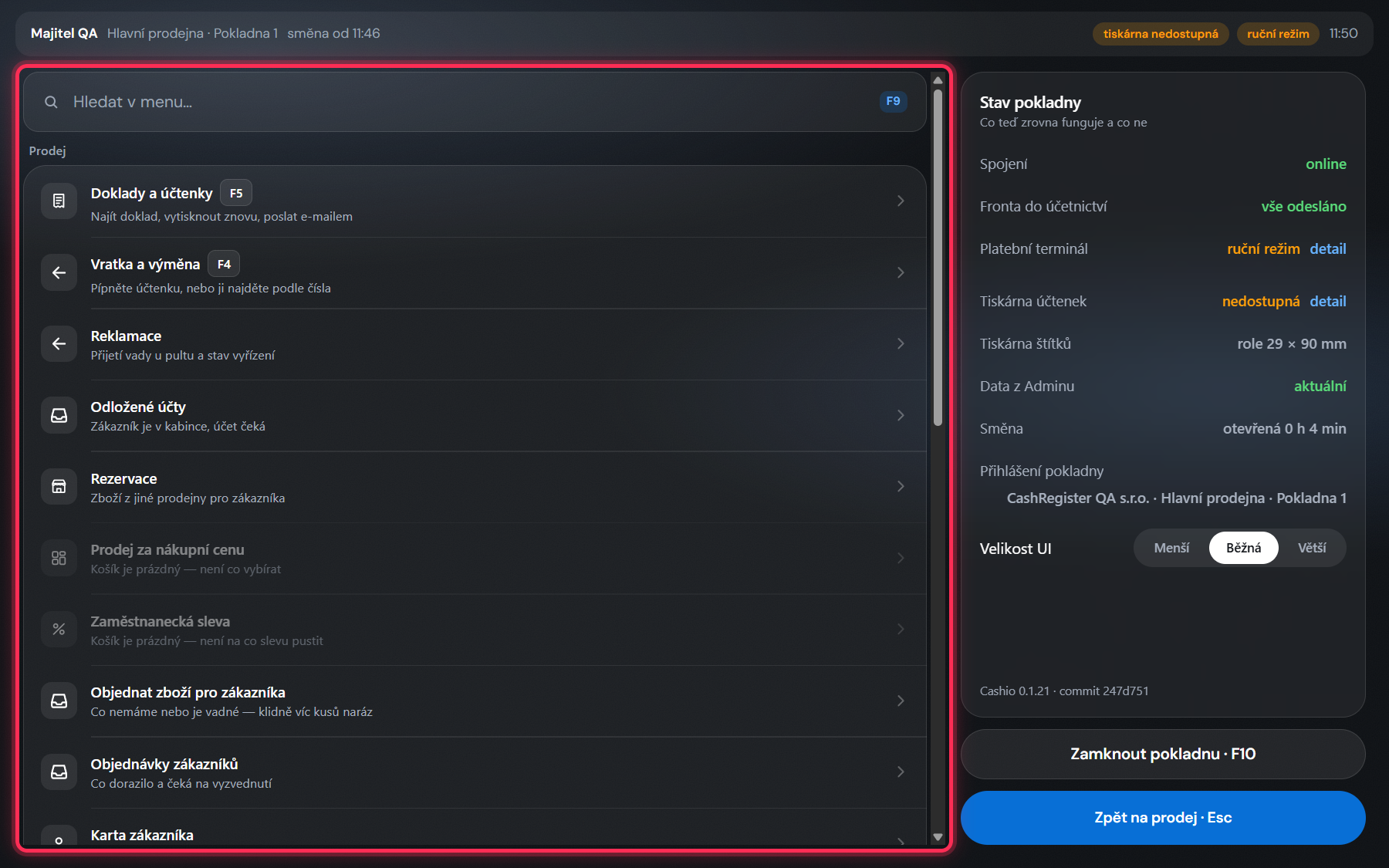
Dole přes celou šířku je stavová lišta: jméno přihlášeného, stav tiskárny, spojení a terminálu. Kliknutím na jméno (nebo F9) se otevře Menu.
Spárování pokladny a přihlášení PINem
Kdy to použiješ
Při prvním spuštění na nové pokladně, nebo když se pokladna odpojila od firmy. Pak už jen přihlášení PINem na začátku směny a po zamknutí.
Co k tomu potřebuješ
- Párovací kód pokladny z Adminu: Nastavení → Firma a pokladny, u pokladny tlačítko *Párovací kód*. Kód má krátkou platnost.
- Adresu serveru (API) vaší firmy.
- Svůj PIN (čtyři číslice; nastavuje se u uživatele v Adminu).
Postup
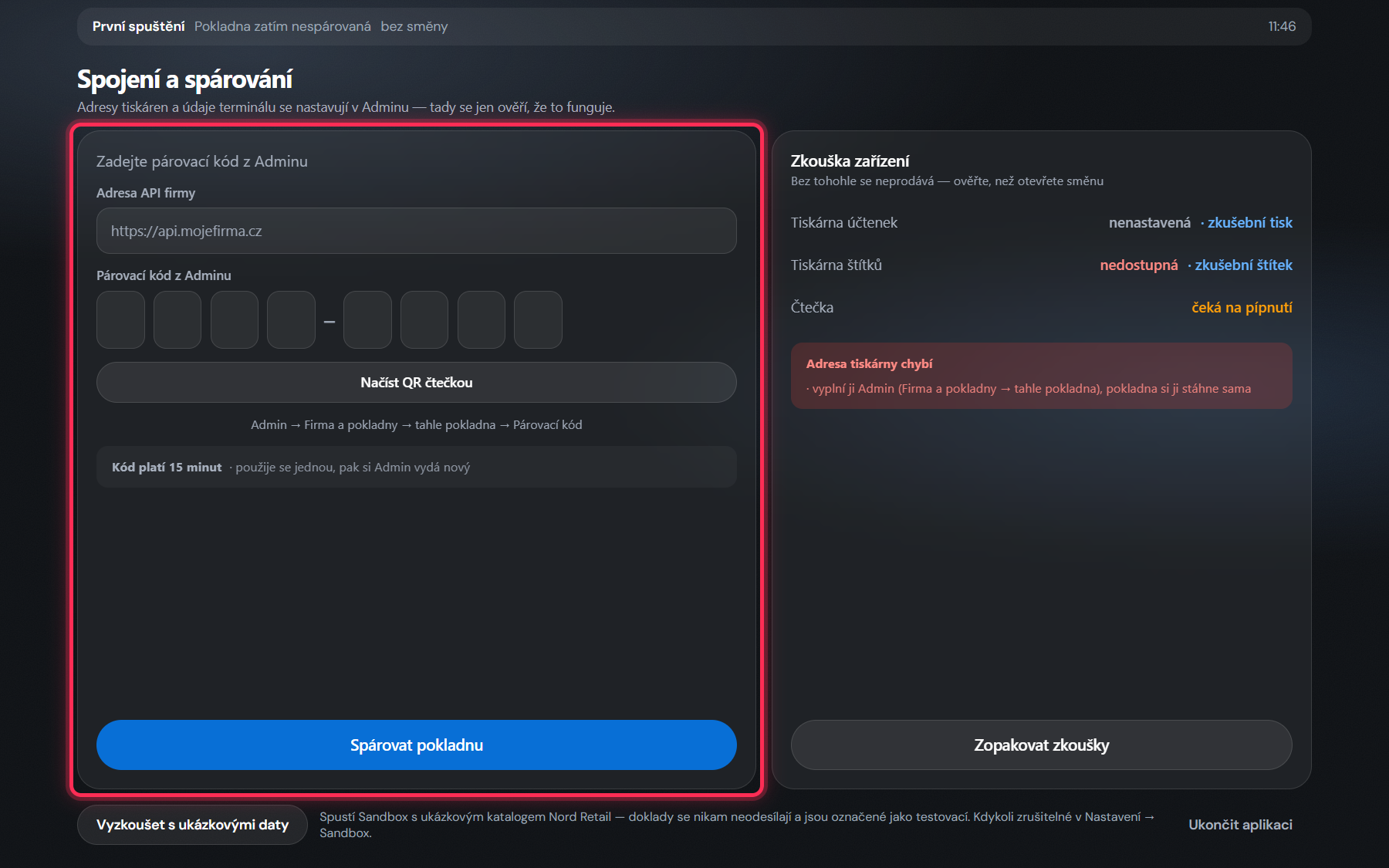
- Po spuštění je vidět obrazovka Spojení a spárování.
- Zkontrolujte adresu serveru; do pole s kódem napište párovací kód (nebo použijte Načíst QR čtečkou).
- Klikněte na Spárovat pokladnu.
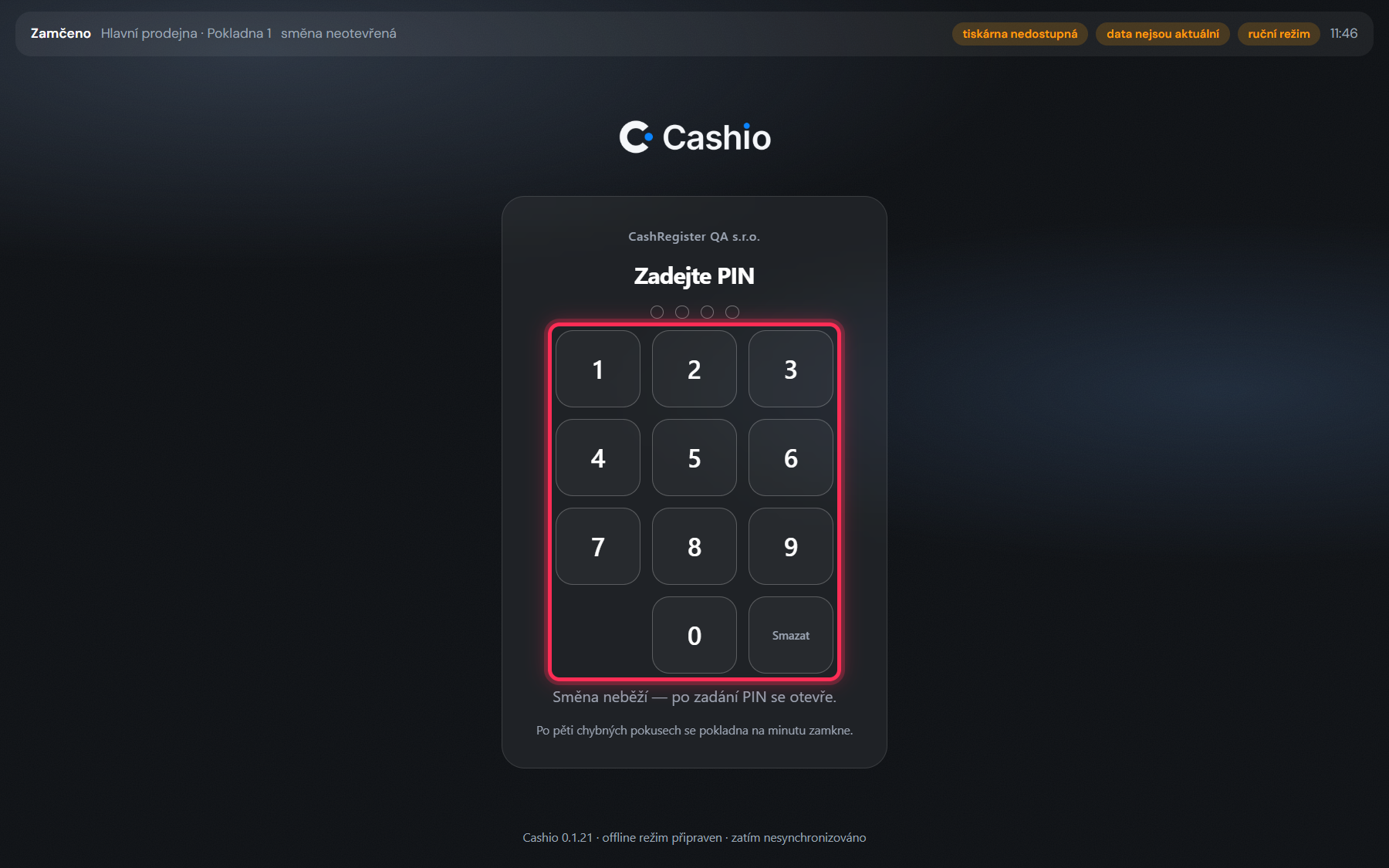
- Pokladna se přihlásí k firmě a zamkne se. Na zamčené obrazovce zadejte na numerické klávesnici svůj PIN.
Jak poznáš, že se to povedlo
Po spárování zmizí výzva k zadání kódu a ve stavové liště je vidět spojení. Po PINu se otevře buď Otevření směny, nebo přímo Prodej (když směna běží).
Když se to nepovede
- *Kód neplatí* — vypršel; vystavte v Adminu nový.
- Pokladna hlásí *data nejsou aktuální*: nemá spojení se serverem. Prodávat jde dál, jen se nová příjemka z Adminu objeví až po dorovnání.
- PIN neprojde: pokladna může být ve zkušebním režimu (pruh *ZKUŠEBNÍ REŽIM* přes obrazovku) — ven se jde tlačítkem ve stavové liště.
Otevření směny
Kdy to použiješ
Na začátku dne, než se začne prodávat. Bez otevřené směny se účet nezaplatí.
Co k tomu potřebuješ
- Právo
pokladna.prodej. - Hotovost, která je v zásuvce (spočítanou po bankovkách a mincích).
Postup
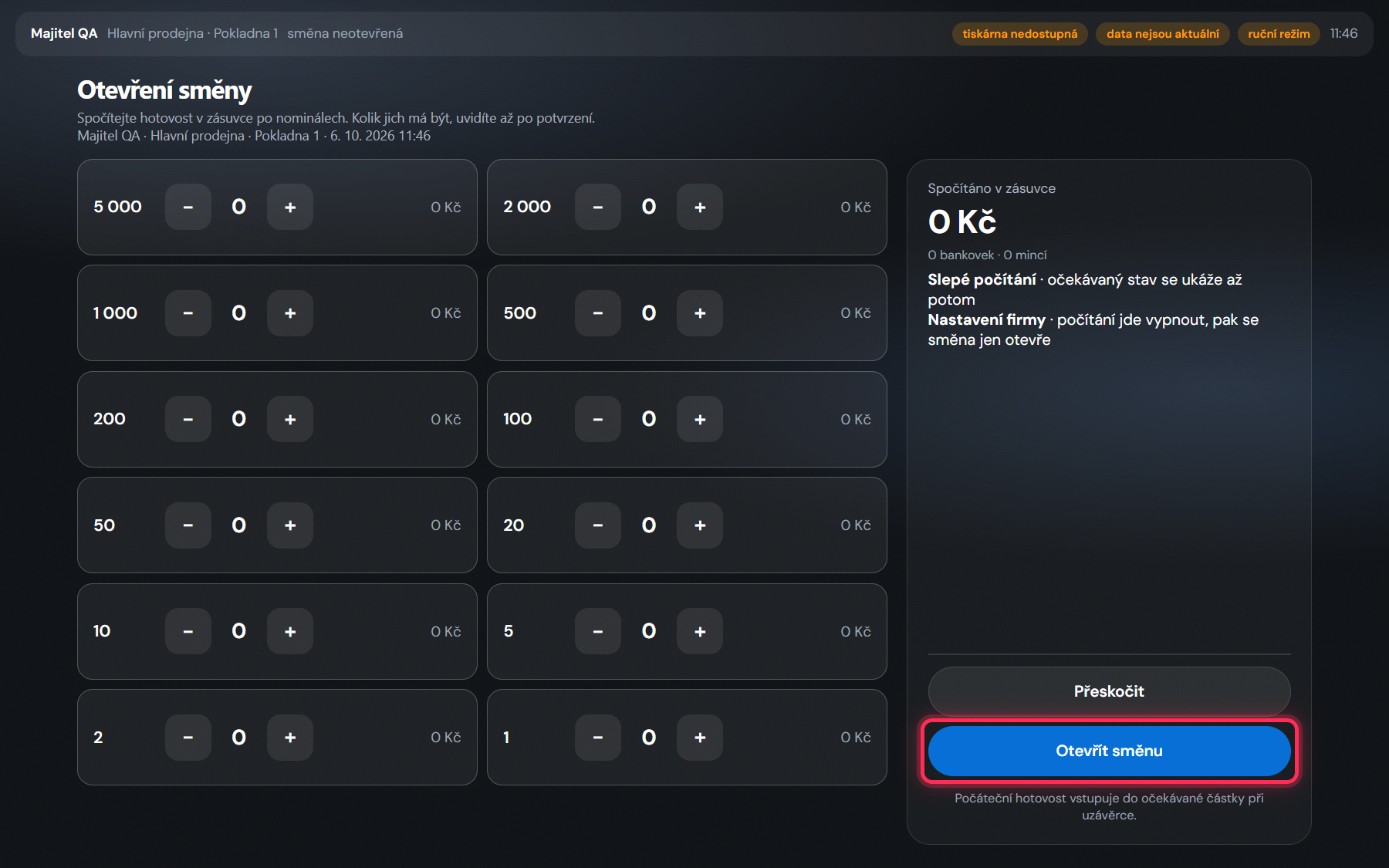
- Po přihlášení PINem se otevře obrazovka Otevření směny s předvyplněnou výchozí částkou v kase.
- Spočítejte zásuvku: u každé bankovky a mince zadejte počet kusů (tlačítka − a +, nebo číslo z klávesnice).
- Klikněte na Otevřít směnu. Tlačítkem Přeskočit se počítání vynechá — směna se otevře na výchozí částce a uzávěrka pak nemá s čím srovnávat.
Jak poznáš, že se to povedlo
Otevře se Prodej s prázdným účtem a ve stavové liště je jméno obsluhy.
Když se to nepovede
- *Až po otevření směny* u položky v Menu znamená, že směna ještě neběží — vraťte se a otevřete ji.
- Směna visí z předchozího dne: zavřete ji uzávěrkou (viz Uzávěrka směny) a otevřete novou.
Prodej u pultu
Kdy to použiješ
Pokaždé, když zákazník něco kupuje.
Co k tomu potřebuješ
- Otevřenou směnu a právo
pokladna.prodej. - Čtečku čárových kódů (jde to i bez ní — hledáním).
Postup
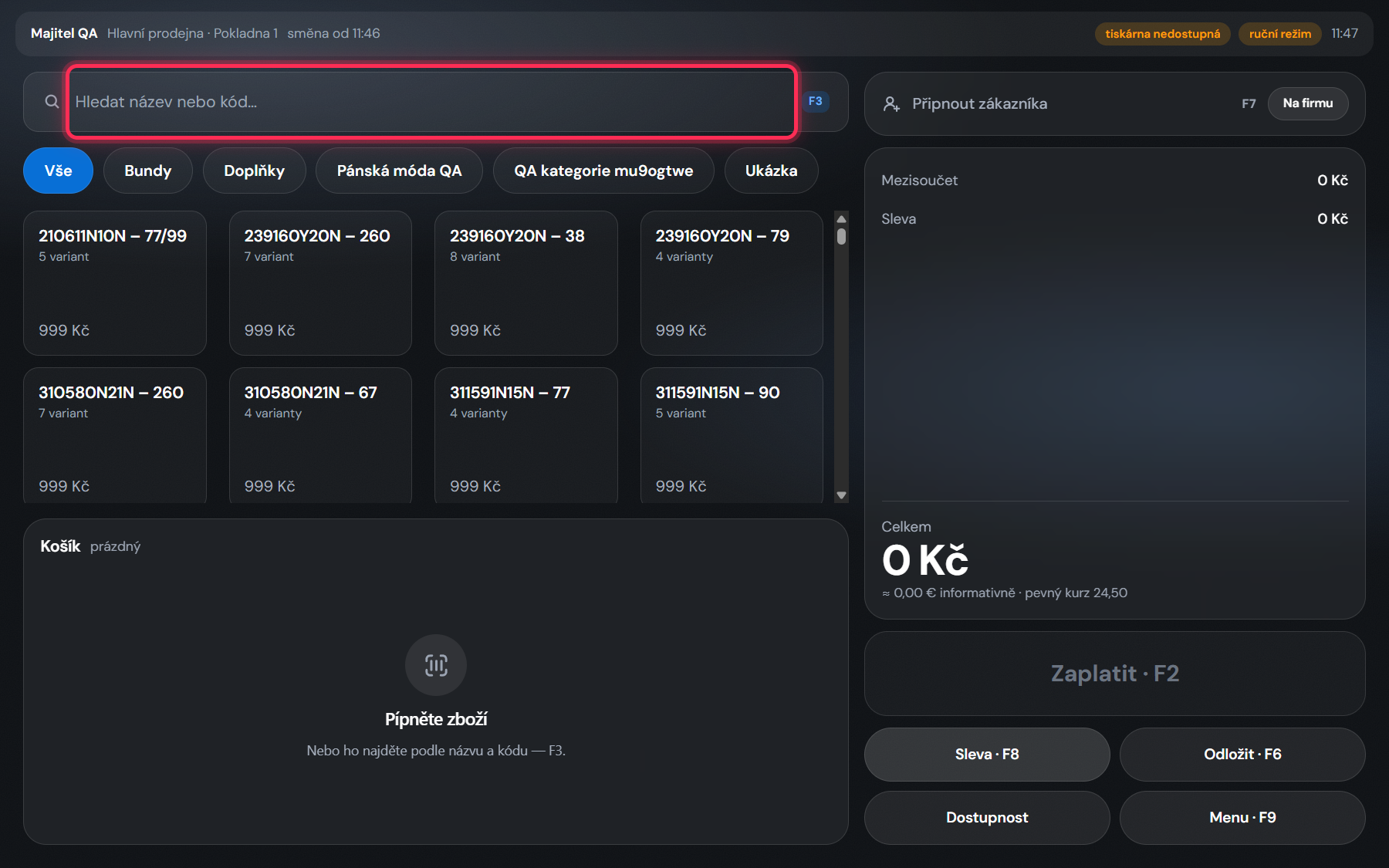
- Stojíte na obrazovce Prodej. Levá část je košík („Pípněte zboží", dokud je prázdný), pravá jsou dlaždice zboží podle kategorií.
- Pípněte kód zboží čtečkou. Kus naskočí do košíku s názvem, velikostí a cenou.
- Dlaždici zboží lze místo pípnutí kliknout. - Když jeden kód patří víc velikostem, pokladna se zeptá, která to je — nevybere ji za vás.
- Zboží bez kódu najdete zkratkou
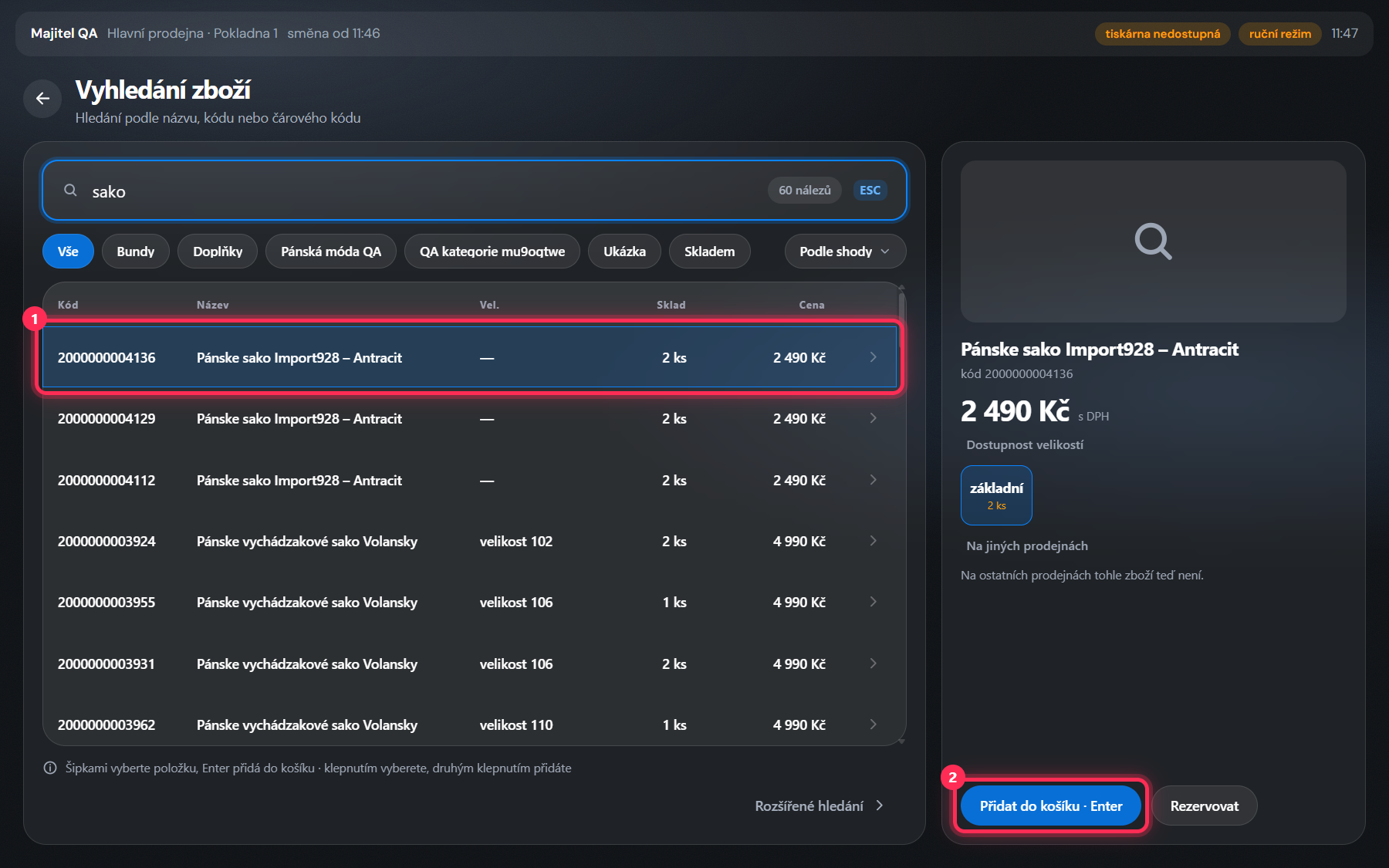
F3(Vyhledání zboží): napište název nebo kód, vyberte řádek v nabídce a potvrďte Přidat do košíku. Hledání nebere ohled na diakritiku a umí i Rozšířené hledání a filtr *Skladem*.
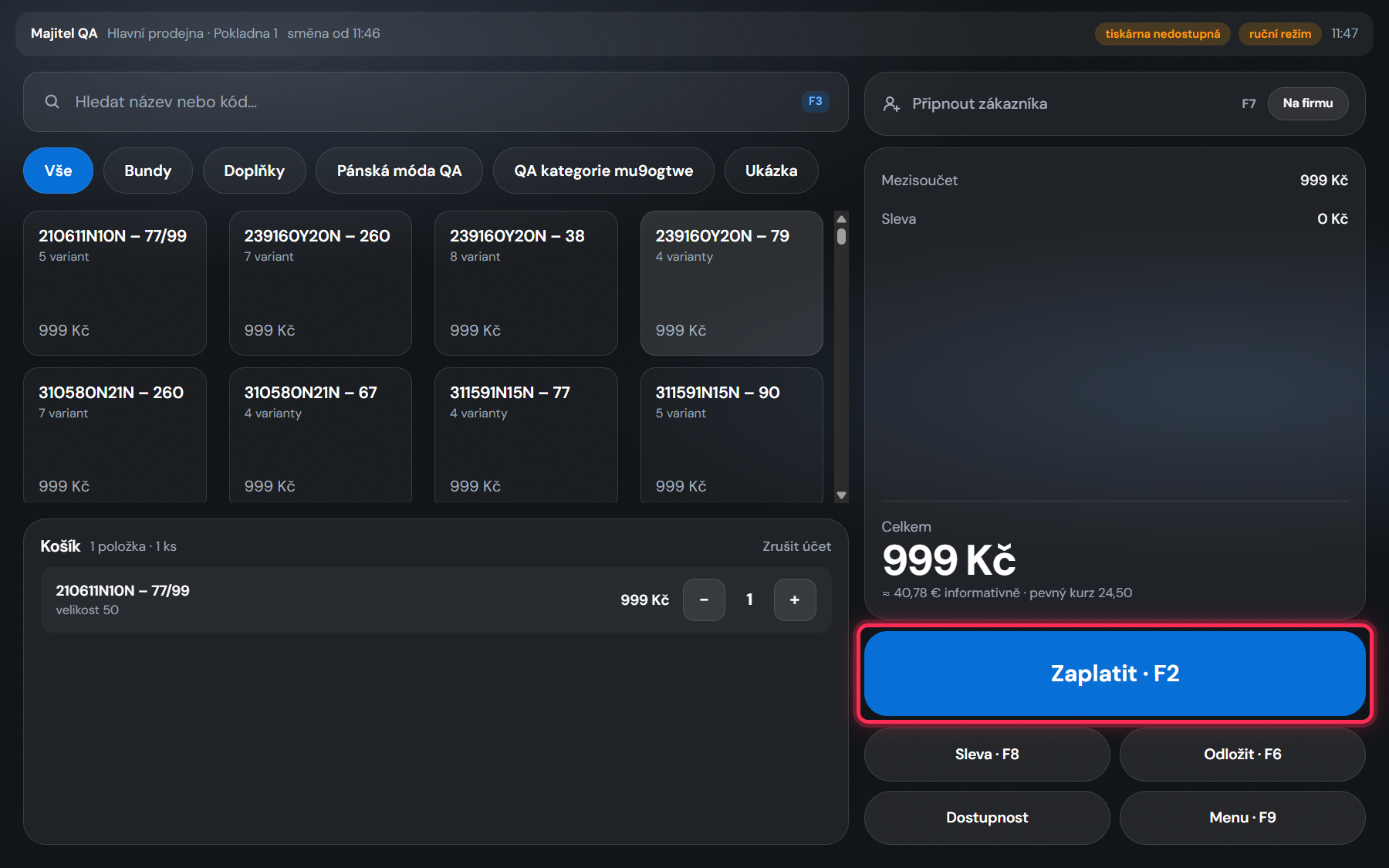
- Počet kusů změníte v řádku košíku;
Sleva(F8) dá slevu (viz Sleva na účet a na položku), Připnout zákazníka napojí účet na kartu zákazníka, Odložit (F6) účet uloží na později. - Celý účet zrušíte tlačítkem Zrušit účet.
- Když je košík hotový, klikněte na Zaplatit (
F2) — zakroužkované na snímku. Dál pokračujte postupem Zaplacení účtu.
Jak poznáš, že se to povedlo
V košíku je právě to, co zákazník kupuje, a dole je Celkem s částkou, na kterou se bude platit. U zboží v akci je v řádku vidět, co akce dává.
Když se to nepovede
- Kód pokladna nezná: zeptá se *Tenhle kód neznáme*. Buď kus doplňte ručně (cena a sazba DPH), nebo prodej dokončete bez něj a kartu srovnejte v Adminu.
- Kus není skladem: při vypnutém prodeji do minusu neprojde. Dostupnost jiné velikosti nebo prodejny ukáže položka Rezervace v Menu.
- Cena se u zboží zadává při prodeji (dárkové balení, zakázka): pokladna se na částku zeptá, než kus přidá do košíku.
Zaplacení účtu
Kdy to použiješ
Košík je hotový a zákazník platí — hotově, kartou, poukazem, stravenkami, nebo několika způsoby dohromady.
Co k tomu potřebuješ
- Otevřenou směnu a právo
pokladna.prodej. - Na platbu kartou spárovaný platební terminál (jde i ruční režim, když terminál neodpovídá).
- Na doklad pro firmu IČO odběratele (účet nad 10 000 Kč se na kupujícího ptá).
Postup
- Na obrazovce Prodej klikněte na Zaplatit (
F2). Otevře se obrazovka platby s částkou K zaplacení.
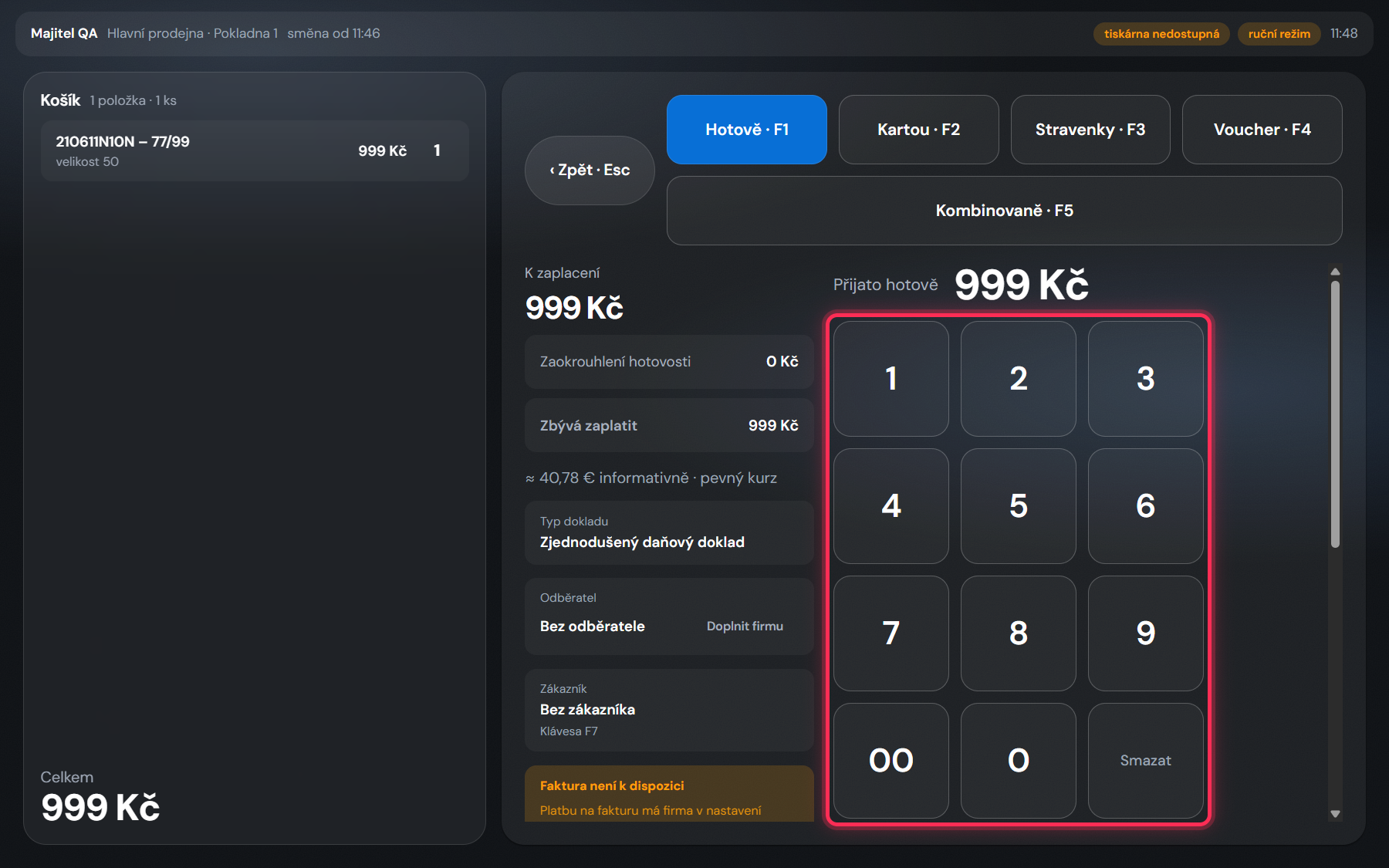
- Vyberte způsob úhrady:
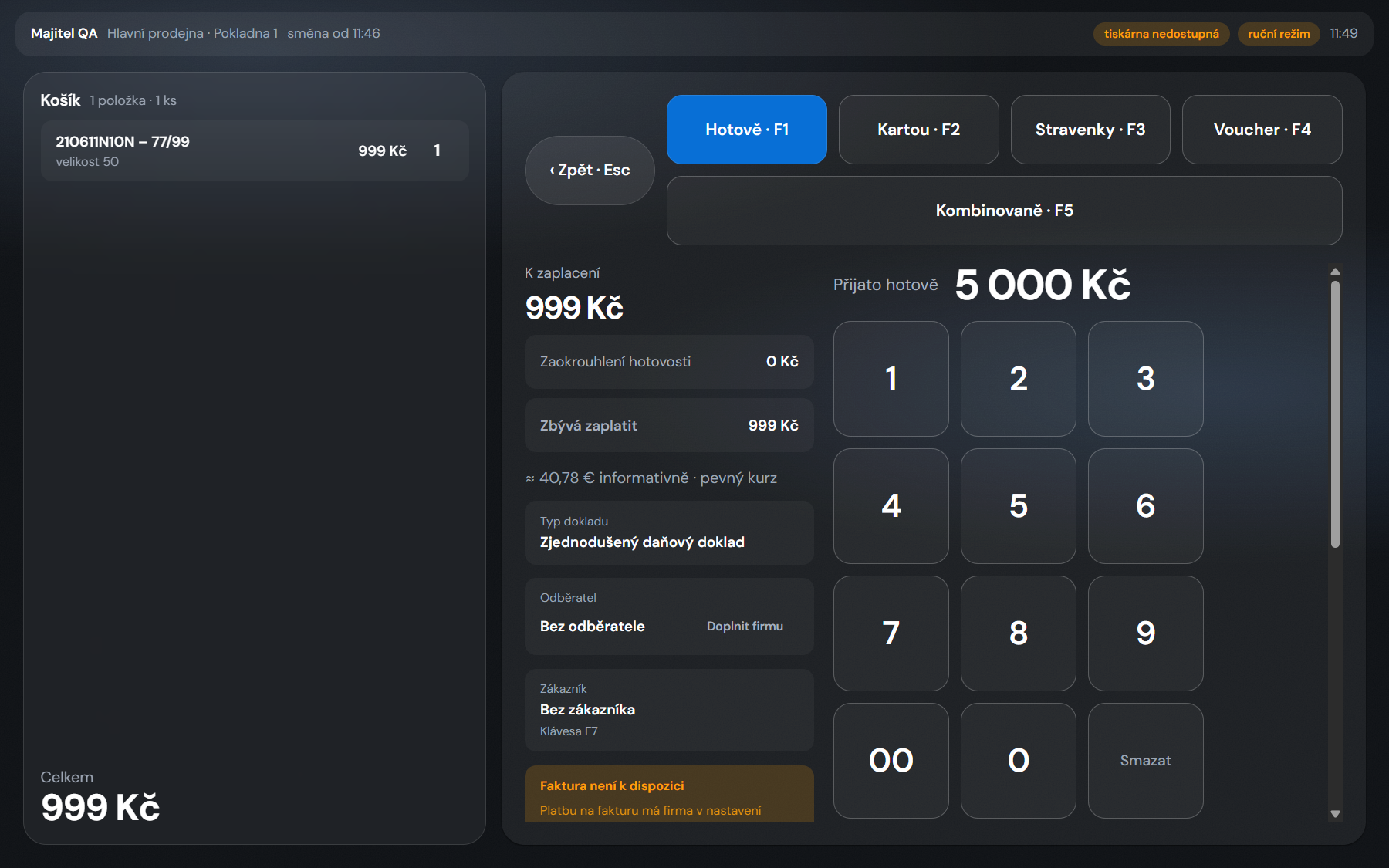
- Hotovost — zadejte přijatou částku na numerické klávesnici, nebo klikněte na Celou částku; pokladna spočítá, kolik vrátit. Rychlá tlačítka nabízejí bankovky, které mají smysl k dané částce. - Kartou — úloha jde na terminál, obrazovka hlásí *Kartou · čeká na terminál* a pak *Kartou zaplatí*. Zákazník platí na terminálu. - Kombinovaně — zaplaťte část (třeba kartou) a na zbytek pokladna nabídne Doplatit hotově nebo Celý zbytek účtu. - Poukaz (voucher) a stravenky jsou další způsoby úhrady; částka nad hodnotu stravenky se nevrací.
- Potřebuje-li zákazník doklad na firmu, zvolte Na firmu / Doplnit firmu a zadejte IČO (pokladna si firmu najde v ARESu, pokud je online).
- Platbu potvrďte hlavním tlačítkem (Zaplatit). Pokladna vystaví doklad, vytiskne účtenku a otevře zásuvku, pokud se platilo hotově.
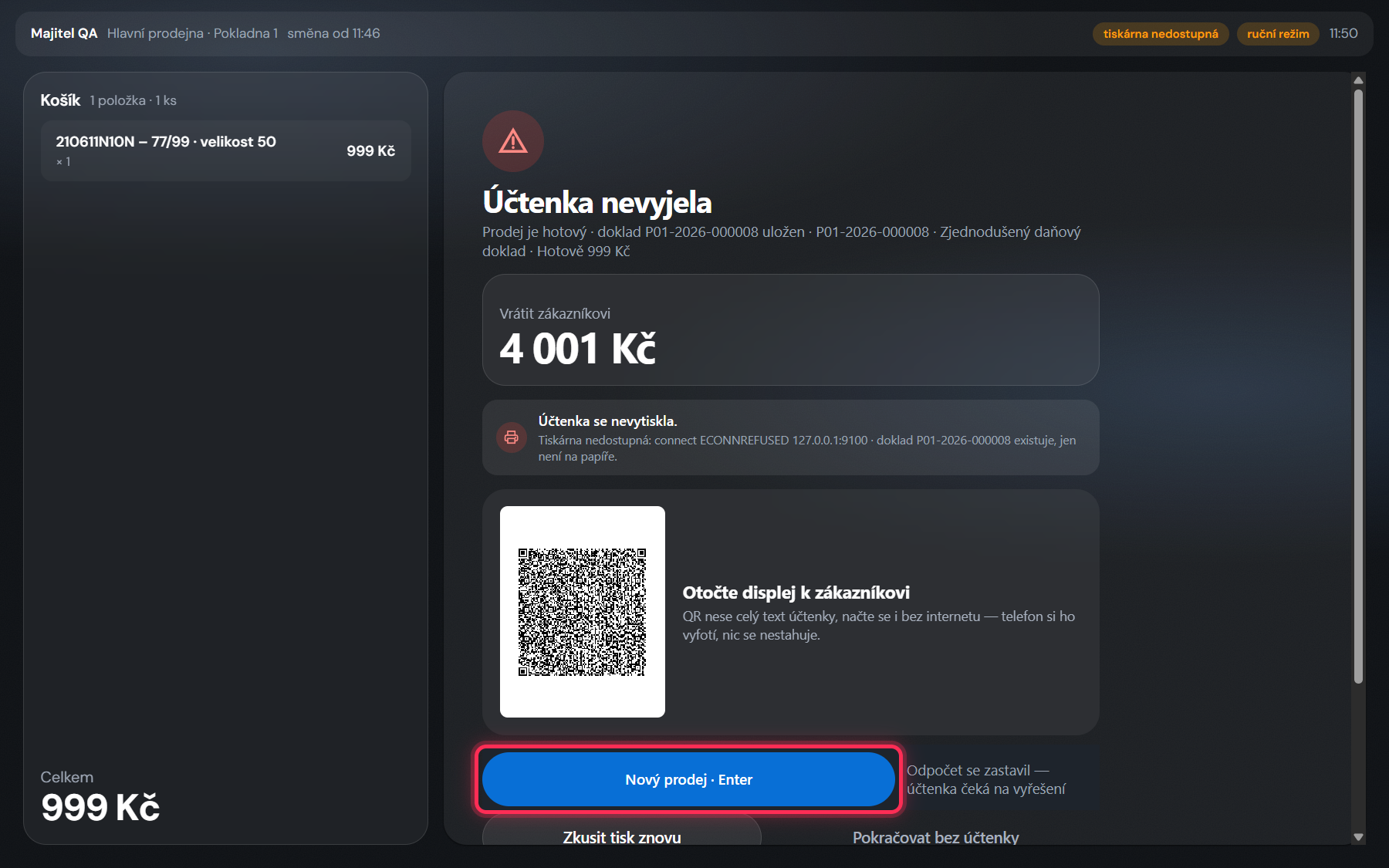
- Na potvrzovací obrazovce buď účtenku pošlete e-mailem, zobrazíte jako QR, nebo pokračujete tlačítkem Nový prodej.
Jak poznáš, že se to povedlo
Doklad má číslo (tvar P01-2026-000123), účtenka vyjede z tiskárny a účet je prázdný. Doklad najdete v Menu → Doklady a účtenky a v Adminu v *Prodej → Doklady*.
Když se to nepovede
- Terminál nereaguje / nejistý výsledek: pokladna se zeptá, jak to na terminálu skončilo, a nabídne ruční režim — potvrzení kartou pak zapíšete vy a doklad to nese („Karta potvrzena ručně").
- Karta zamítnuta: historie pokusů zůstane na obrazovce, zkuste Jiná karta, nebo přepněte na hotovost.
- Účtenka nevyjela: potvrzení ukáže QR kód s účtenkou a doklad zůstane platný; tiskárnu srovnejte a účtenku dotiskněte z Doklady a účtenky.
- Faktura není k dispozici — chybí odběratel; doplňte firmu.
- Bez internetu doklad spadne do fronty do účetnictví a odešle se sám, až spojení naskočí. Platit kartou offline nejde (*Tohle offline nejde*).
- Při vysoké hotovosti v kase pokladna připomene odvod do trezoru.
Sleva na účet a na položku
Kdy to použiješ
Zákazník má kupón, věrnostní slevu, nebo se slevuje po dohodě. Akce z Adminu se počítají samy — tenhle postup je o slevě, kterou dává obsluha.
Co k tomu potřebuješ
- Košík, ve kterém něco je (na prázdný účet pokladna slevu nepustí: *Košík je prázdný — není na co slevu pustit*).
- Právo
pokladna.prodej; výše slevy je omezená limitem role a stropem firmy. Nad limit se vyžádá PIN vedoucího.
Postup
- Na obrazovce Prodej zmáčkněte
F8, nebo klikněte na Sleva. - Otevře se okno slevy. Zadejte slevu:
- procentem nebo částkou na celý účet, - rychlými tlačítky s nejčastějšími hodnotami, - nebo po položkách — u majitele okno ukazuje žebřík slev s nákupní cenou a marží, takže je vidět, kde sleva přestává vydělávat.
- Potvrďte okno. Sleva se objeví v rozpisu účtu a v řádku položky.
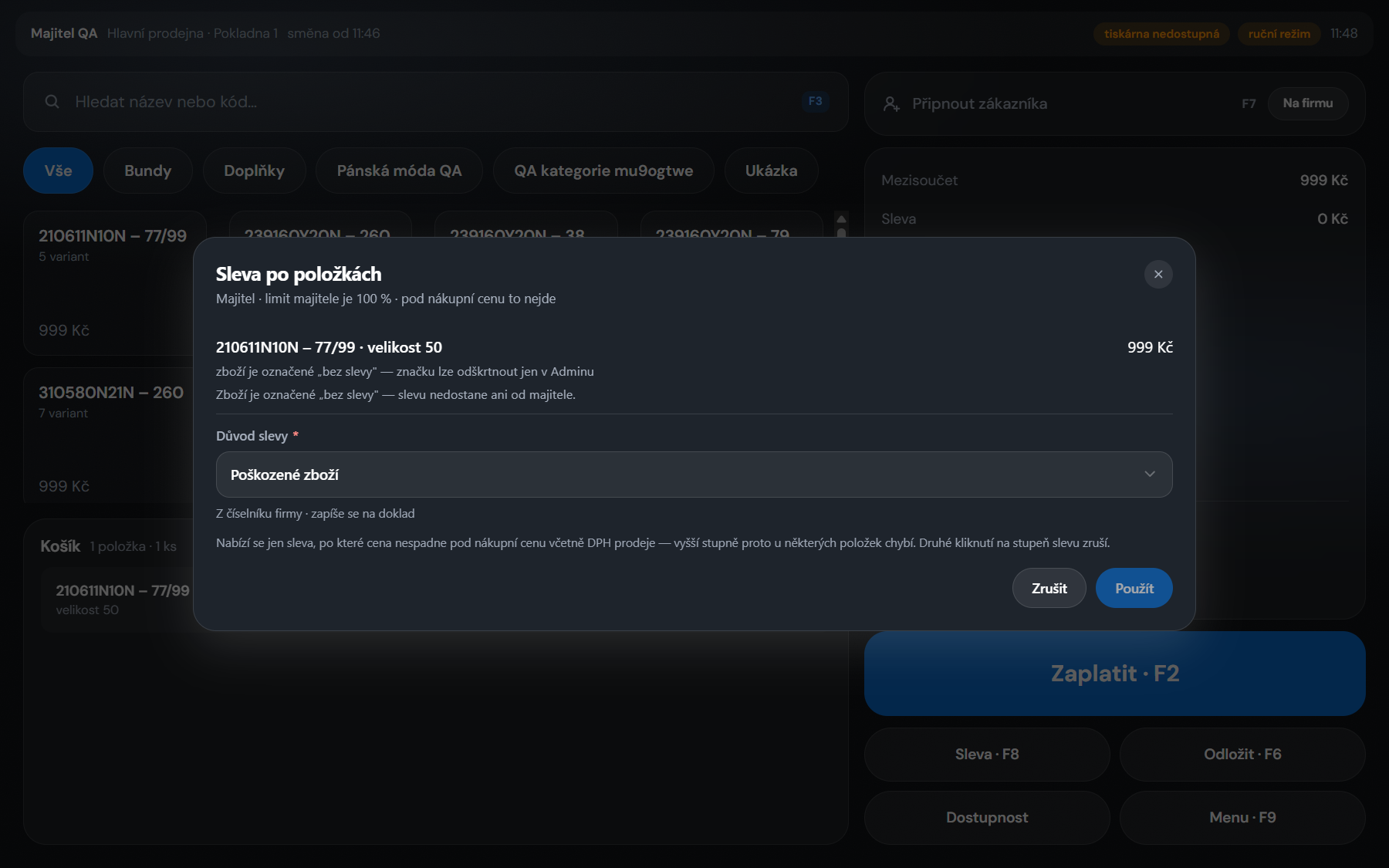
Jak poznáš, že se to povedlo
V košíku je u položky vidět původní a nová cena a dole se změnilo Celkem. Na účtence je sleva vypsaná.
Když se to nepovede
- Nad limit obsluhy: pokladna si řekne o PIN vedoucího. Bez něj sleva neprojde.
- Souhrn slev nad strop firmy: taktéž potřebuje vedoucího — a to i když jednotlivé slevy pod limitem jsou.
- Zboží bez slevy: položka označená *bez slevy* se neslevňuje; odznak je vidět i v Adminu v katalogu.
- Zaměstnanecká sleva se krátí marží a budgetem; řádek účtu pak ukazuje sazbu i skutečně uplatněné procento („50 % → 39,54 %, oříznuto marží").
- Prodej za nákupní cenu je samostatná položka v Menu a vyžaduje právo (majitel ji potvrzuje bez PINu, obsluha si volá vedoucího).
Vratka a výměna
Kdy to použiješ
Zákazník vrací zboží, nebo ho chce vyměnit za jiné. Totéž použijete na storno dokladu, který vznikl omylem.
Co k tomu potřebuješ
- Právo
pokladna.vratka(na stornopokladna.storno); nad limit role se vyžádá PIN vedoucího. - Nejlépe účtenku — jde to i bez ní (Vratka bez účtenky), pak je PIN vedoucího vždy.
- Otevřenou směnu (peníze se vrací z kasy).
Postup
- V Menu (
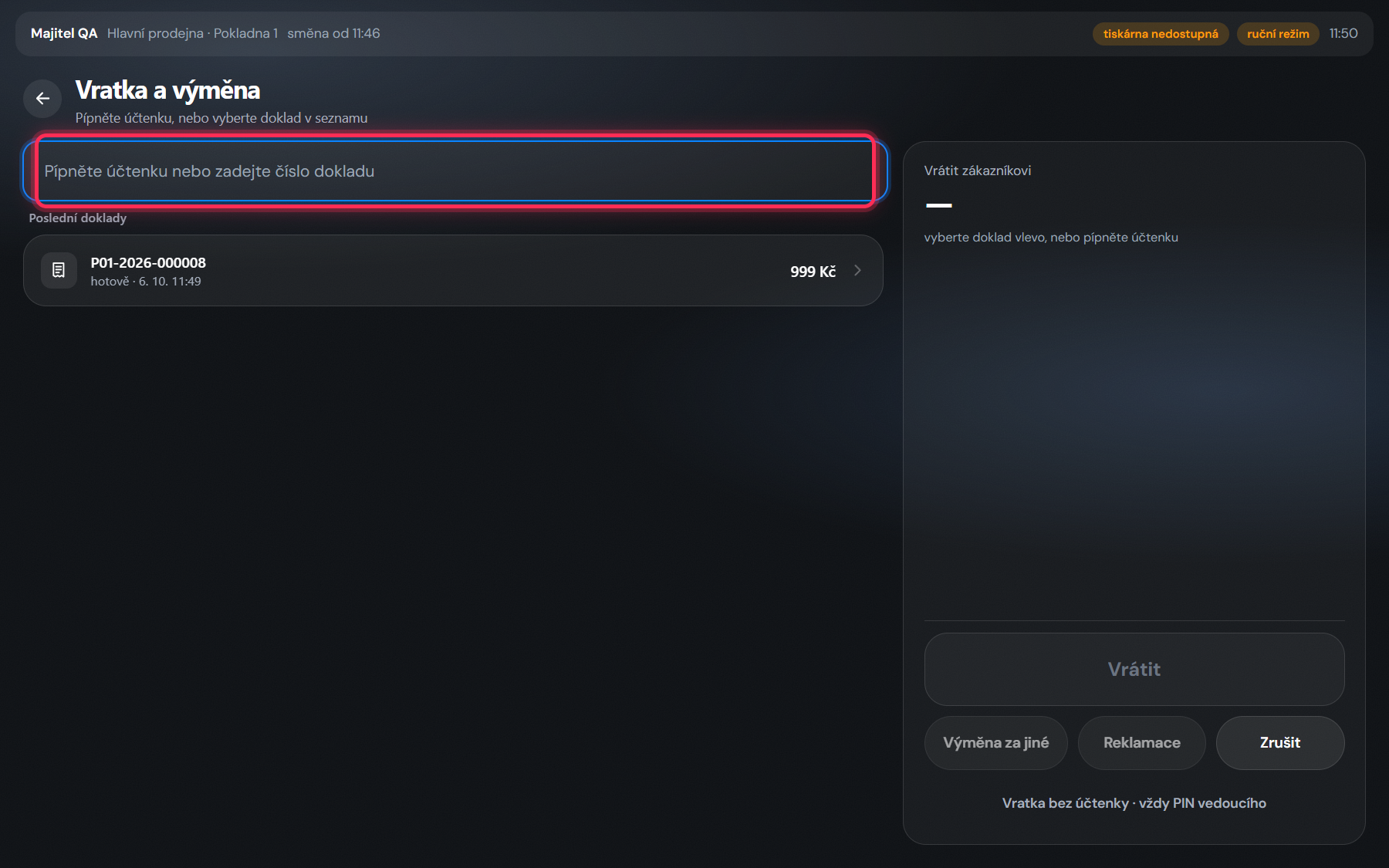
F9) zvolte Vratka a výměna. Obrazovka se jmenuje Vratka a výměna. - Pípněte účtenku, nebo zadejte číslo dokladu do pole nahoře. Doklad se rozbalí s řádky původního prodeje.
- U každého řádku zadejte kolik kusů vrátit (tlačítka Přidat kus / Ubrat kus).
- Vyberte Důvod vratky z číselníku firmy a rozhodněte, co se vrací: Vrací se zaplacená cena, nebo Vrací se dnešní cena (u zboží, které mezitím zdražilo nebo zlevnilo).
- Zvolte, jak se peníze vrátí: Penězi (hotově z kasy), Na nový poukaz, nebo zpět na kartu. Platil-li zákazník kartou v ručním režimu, pokladna upozorní, že peníze terminál sám nevrátí — vracíte je vy.
- Dokončete tlačítkem Vrátit. Výměnu místo toho spustíte tlačítkem Výměna za jiné — vratka se započte do nového účtu a doplatí se rozdíl. Vadný kus patří do Reklamace zboží (tlačítko Reklamace na téže obrazovce).
Jak poznáš, že se to povedlo
Vznikne opravný doklad (dobropis), kusy jdou zpátky na sklad a hotovost ubude z kasy. Vratka je vidět v Adminu v Prodej → Vratky a storna, i s tím, kdo ji schválil.
Když se to nepovede
- Doklad se nenašel: zkontrolujte číslo; doklad z jiné prodejny se dohledá jen online.
- Nad limit obsluhy: potřebuje PIN vedoucího.
- Na kartu už to nejde (starší doklad, jiný terminál): vraťte hotově nebo na poukaz.
- Reklamovaný kus nepřibývá na sklad — to je správně, jde do reklamačního řízení, ne do prodeje.
Reklamace zboží
Kdy to použiješ
Zákazník přinesl vadný kus. Reklamace není vratka: kus se nepřidává na sklad, jde do řízení s třicetidenní lhůtou a zákazník si ho pak vyzvedne, nebo dostane peníze.
Co k tomu potřebuješ
- Právo
pokladna.vratka. - Účtenku, nebo číslo dokladu (dohledá se i z karty zákazníka).
- Kontakt na zákazníka — jméno a e-mail nebo telefon, aby se dal pozvat k vyzvednutí.
Postup
- V Menu (
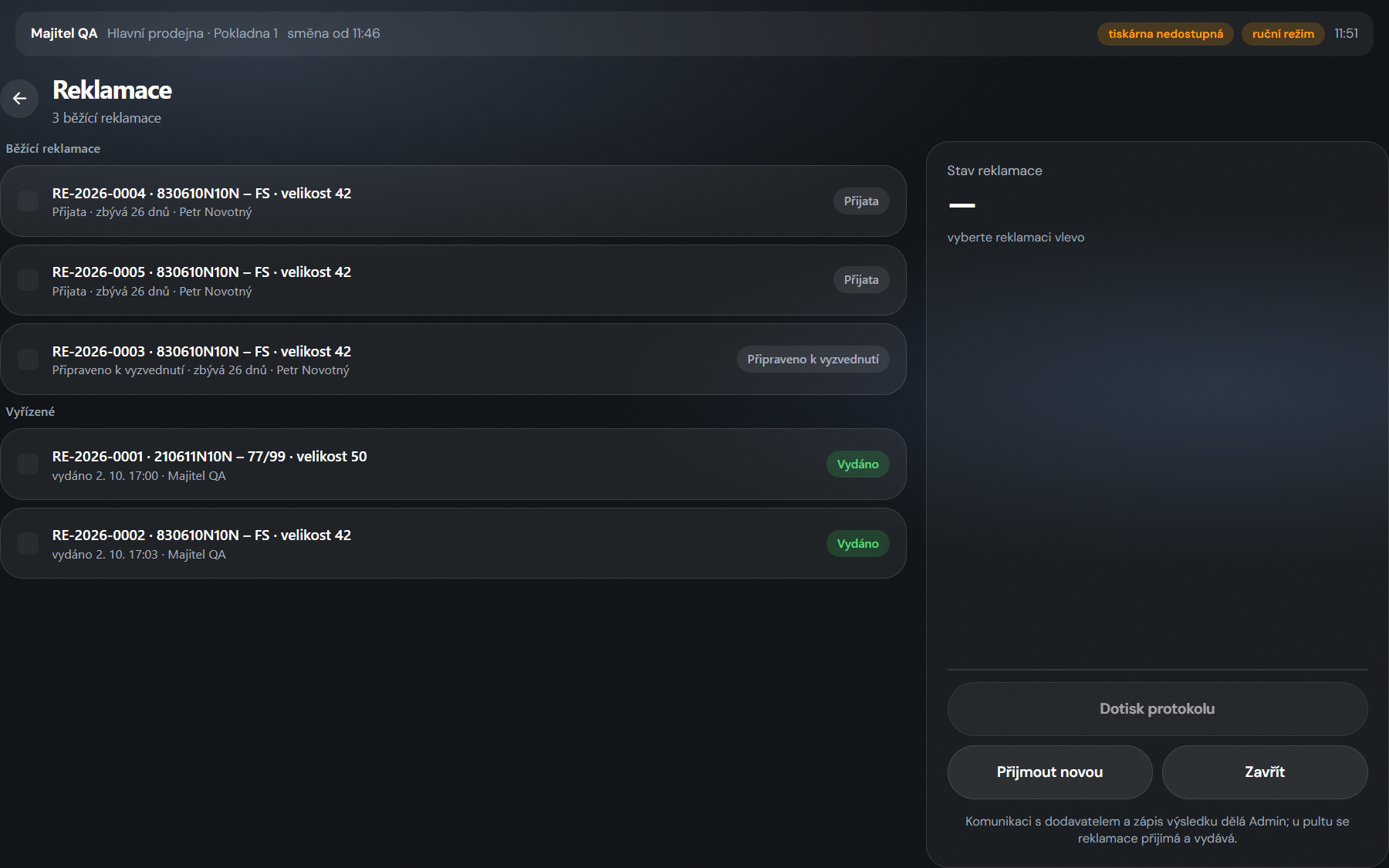
F9) zvolte Reklamace (jde i z obrazovky *Vratka a výměna* tlačítkem Reklamace). - Pípněte účtenku nebo zadejte číslo dokladu; z řádků dokladu vyberte kolik kusů reklamovat (Přidat kus / Ubrat kus).
- Napište Popis vady — *co je na zboží vadného, slovy zákazníka*. Text jde na reklamační protokol, tak ať je konkrétní.
- Zvolte Požadované vyřízení: oprava, výměna, nebo vrácení peněz (*co chce zákazník · zapíše se na protokol*).
- Doplňte Jméno zákazníka a E-mail nebo Telefon.
- Potvrďte tlačítkem Přijmout reklamaci. Vytiskne se reklamační protokol a kus si necháváte v prodejně.
- Až je reklamace vyřízená (posuzuje ji Admin v Prodej → Reklamace, případně dodavatel), zákazníka pozvete a kus vydáte tlačítkem Vydat zboží zákazníkovi na téže obrazovce; stav reklamace je vidět v seznamu *Stav reklamace* se zbývajícími dny lhůty.
Jak poznáš, že se to povedlo
Reklamace má číslo, protokol vyjel z tiskárny a v Reklamace → Stav reklamace je řádek se zbývajícími dny lhůty. V Adminu se objeví v *Prodej → Reklamace* s dalším krokem (posoudit, poslat dodavateli, vyřídit).
Když se to nepovede
- *Ještě to nejde přijmout* — chybí povinný údaj (popis vady, požadované vyřízení nebo kontakt).
- *Potvrzení e-mailem neodešlo*: reklamace vznikla, jen se nepovedlo poslat e-mail; adresu zkontrolujte v Adminu a protokol pošlete odtud.
- *Ještě to nejde vydat* — reklamace není posouzená; vyřídí se v Adminu.
- Po lhůtě se řádek označí *OVERDUE* (po lhůtě) — zákazník má právo na vyřízení, řešte ho přednostně.
Tisk štítků na Pokladně
Kdy to použiješ
Vytisknout cenovky z fronty prodejny (po naskladnění nebo přecenění), nebo dotisknout jeden štítek, který se poškodil.
Co k tomu potřebuješ
- Právo
sklad.stitky. - Tiskárnu štítků připojenou k pokladně a správně nastavené Médium (role / typ štítků) — bez toho pokladna hlásí, že velikost není nastavená.
Postup
- V Menu (
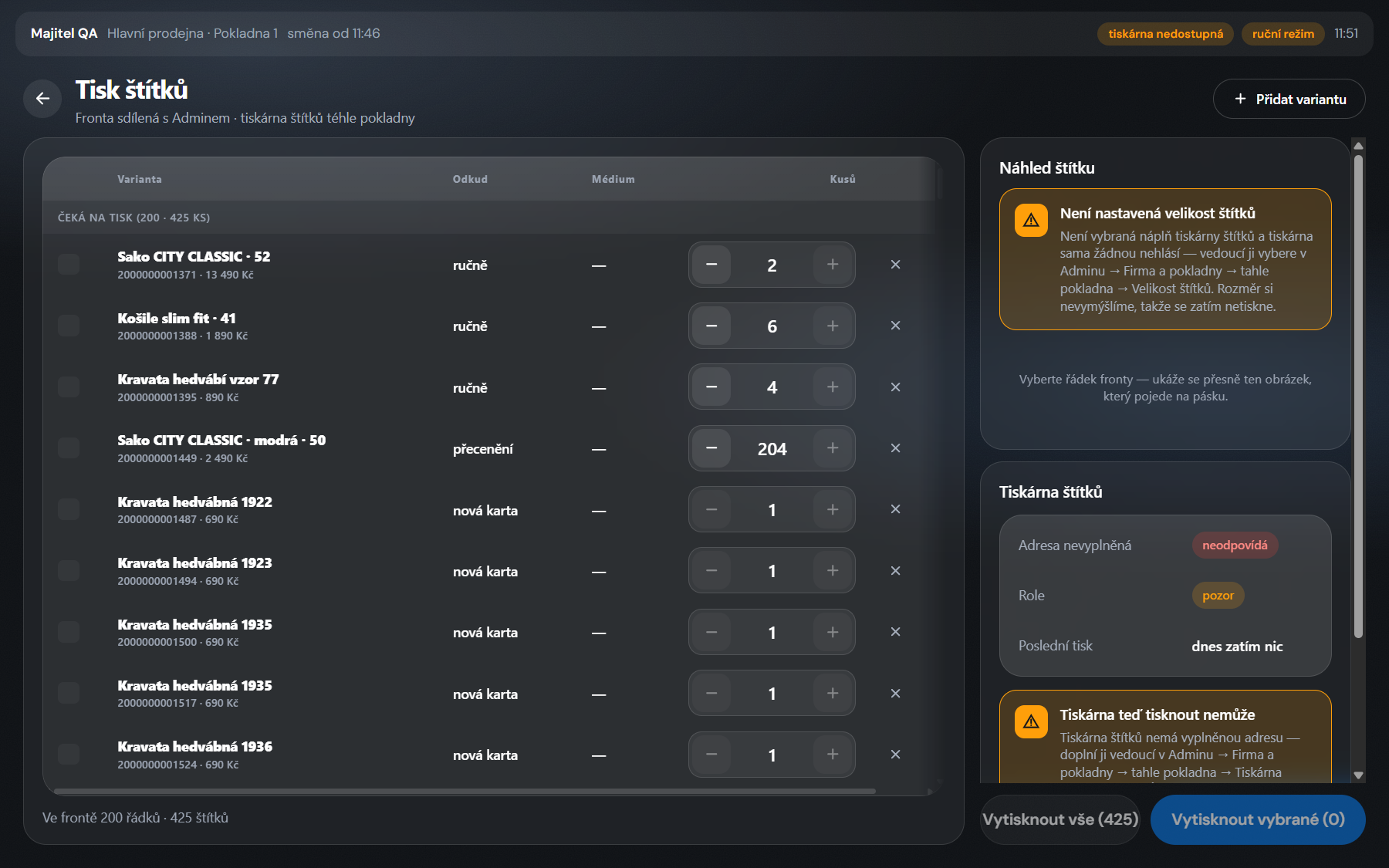
F9) zvolte Tisk štítků. Obrazovka ukazuje frontu cenovek prodejny: zboží, velikost, kód, cenu, Počet kusů a Odkud úloha přišla. - Počet kusů u řádku srovnáte tlačítky O štítek víc / O štítek míň.
- Zkontrolujte Náhled štítku — uvidíte, jak se vejde název (nejvýš dva řádky) a jak velká je cena.
- Vyberte, co se má tisknout:
- zaškrtněte řádky a tiskněte jen je, - nebo pusťte celou frontu (pokladna se zeptá Opravdu vytisknout vše?).
- Během tisku je vidět Průběh tisku dávky (kolikátý řádek z kolika) a dávku lze přerušit.
- Po dávce se pokladna zeptá jednou za celou dávku, jestli všechno vyjelo. Když ne, odpovězte u Kde tisk skončil?, u kterého řádku tisk přestal — potvrdí se jen řádky před ním a zbytek se vrátí do fronty.
- Jeden štítek mimo frontu dotisknete tlačítkem Přidat variantu (najde se podle názvu, velikosti nebo kódu) a zadáním Kolik štítků vytisknout?.
Jak poznáš, že se to povedlo
Štítky vyjedou z tiskárny, řádky zmizí z fronty a Poslední tisk ukazuje, kolik štítků se odeslalo. V Adminu (*Zboží → Štítky*) jsou úlohy ve filtru *Vytištěné*.
Když se to nepovede
- *Není nastavená velikost štítků* — doplňte médium v Nastavení → Štítky (Admin) nebo v nastavení pokladny.
- *Fronta je prázdná* — není co tisknout; úlohy vznikají z příjemky, přecenění nebo nové karty.
- *Frontu štítků se nepodařilo načíst* — pokladna nemá spojení se serverem; zkuste to po dorovnání dat.
- *Potvrzení se zastavilo u řádku …* — část dávky se nepotvrdila; zopakujte potvrzení, nic se neztratí.
- Tiskárna hlásí chybu uprostřed dávky: dávka se zastaví a řekne, u kterého řádku — po srovnání tiskárny pokračujte zbytkem fronty.
Inventura
Kdy to použiješ
Když se počítá sklad — celý, nebo jen část (kategorie, dodavatel). Inventura se zakládá v Adminu, počítá se u pultu čtečkou a uzavírá se zápisem rozdílů.
Co k tomu potřebuješ
- Právo
sklad.inventura; uzavření potvrzuje PIN vedoucího. - Založenou inventuru (Admin → Zboží → Inventury, tlačítko *Nová inventura*).
- Čtečku u pokladny, nebo telefon s mobilním rozhraním obsluhy.
Postup
- V Menu (
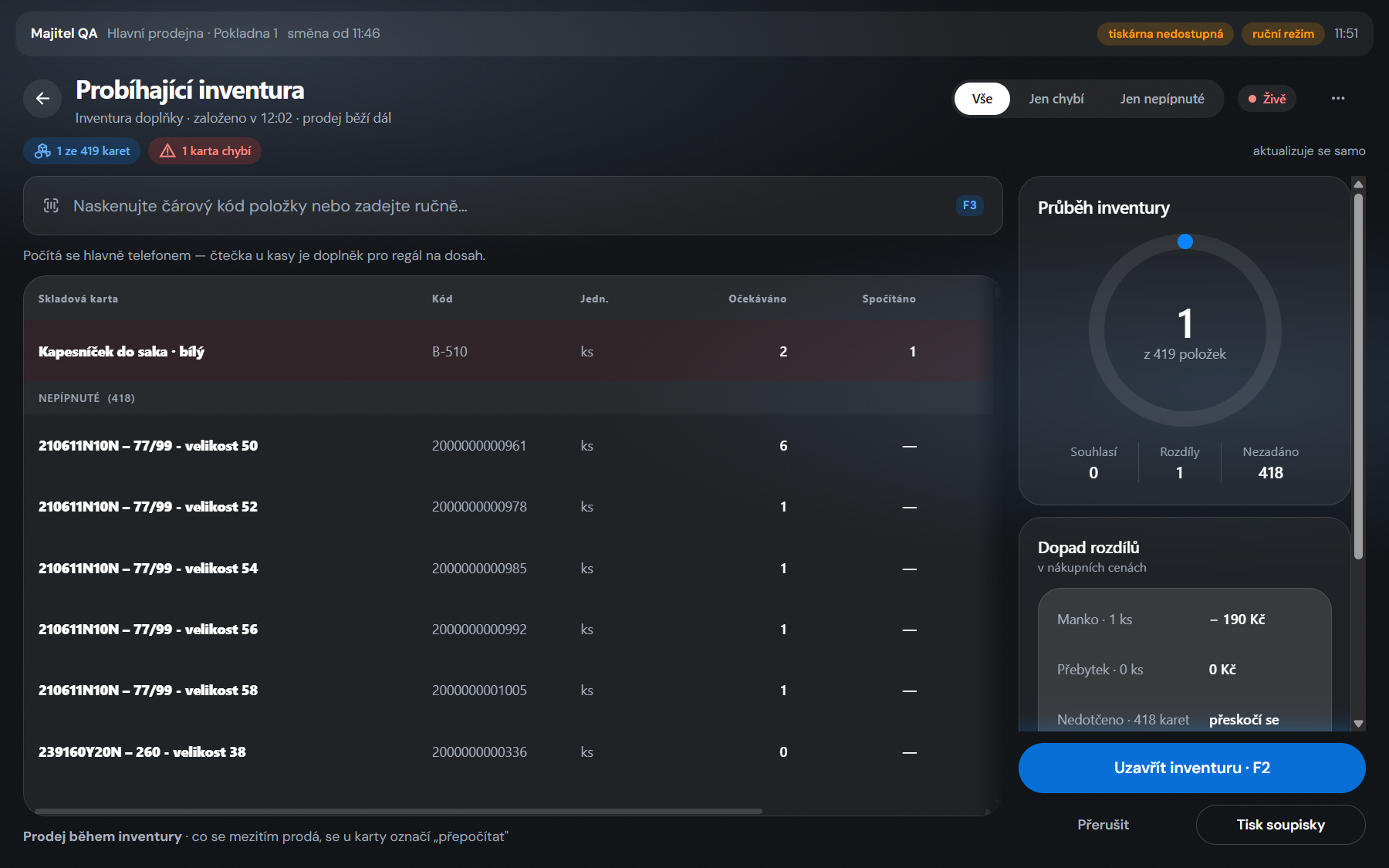
F9) zvolte Probíhající inventura. Obrazovka Inventura ukazuje Průběh inventury: *Nepípnuté*, *Nedotčeno*, *Manko*, *Přebytek* a Dopad rozdílů v Kč. - Pípejte kusy čtečkou — každé pípnutí přičte jeden kus k té kartě. Počet jde u karty i přepsat ručně (sloupec *Jedn.* / *Očekáváno*).
- Filtr karet přepíná, na co se koukáte (nepípnuté, rozdílové, vše).
- U karty s rozdílem vyberte Proč rozdíl vznikl z číselníku a případně napište Komentář k rozdílu.
- Než inventuru uzavřete, zkontrolujte sekci Rozdíly — pokladna vypíše, co se srovnávat nebude.
- Uzavřete inventuru a potvrďte PINem vedoucího (*PIN vedoucího (právo na inventuru)*). Sklad se tím srovná na napočítaný stav.
Jak poznáš, že se to povedlo
Obrazovka hlásí Inventura uzavřená · srovnáno a dopad rozdílů v Kč. V Adminu (*Zboží → Inventury*) je inventura v seznamu s dopadem a dá se z ní Vytisknout protokol.
Když se to nepovede
- *Kód se nepodařilo zapsat* / *Kód se nezapsal*: pokladna nemá spojení, nebo kód do inventury nepatří. Pípněte znovu; co se nezapsalo, se nezapočítá.
- Nepípnuté karty nejsou manko — dokud se kus nespočítá, inventura ho nechá být. Buď dopočítejte, nebo vědomě uzavřete s rozdílem.
- Inventura se nenabízí: v Adminu žádná neběží (nebo je už uzavřená).
- Uzavření odmítne PIN: role bez práva
sklad.inventurainventuru neuzavře.
Vklad a výběr hotovosti
Kdy to použiješ
Přidáváte do kasy drobné, nebo z ní odvádíte hotovost (do trezoru, na vklad v bance, na nákup).
Co k tomu potřebuješ
- Právo
pokladna.prodej, otevřenou směnu; na odvod do trezoru právotrezor.cistk tomu, aby se stav trezoru dal zkontrolovat. - Důvod pohybu — vybírá se z číselníku firmy (Admin → *Nastavení → Číselníky*).
Postup
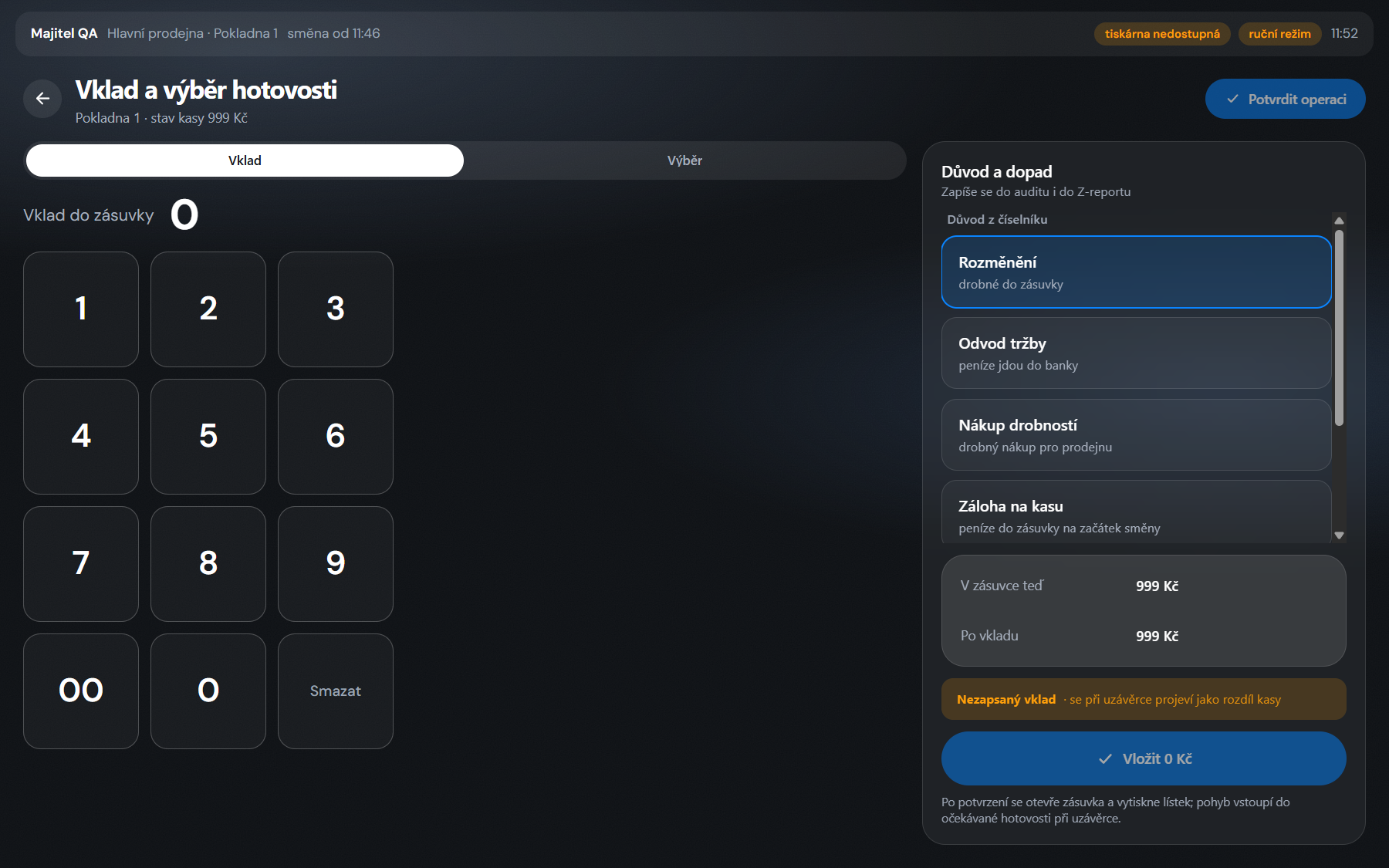
- V Menu (
F9) zvolte Vklad a výběr hotovosti. - Vyberte, jestli jde o vklad, nebo výběr, a zadejte částku.
- Vyberte důvod z číselníku a případně připište poznámku.
- Potvrďte. Pokladna otevře zásuvku a vytiskne lístek o pohybu.
Jak poznáš, že se to povedlo
Očekávaná hotovost v kase se změní o zadanou částku — uvidíte to na X-reportu i při uzávěrce. Pohyb je vidět v Adminu (*Prodej → Uzávěrky*, detail směny) a u odvodu do trezoru v Trezor.
Když se to nepovede
- Číselník je prázdný: důvody doplňte v Adminu v Nastavení → Číselníky.
- Lístek nevyjel: pohyb je zapsaný i tak (pokladna to na potvrzení řekne).
Uzávěrka směny
Kdy to použiješ
Na konci dne (nebo na konci směny), když se zavírá kasa. Uzávěrka spočítá hotovost, srovná ji s očekávaným stavem, odvede peníze do trezoru a vytiskne Z-report.
Co k tomu potřebuješ
- Právo
pokladna.uzaverka. - Hotovost v zásuvce k přepočítání.
- Spárovaný platební terminál, pokud se platilo kartou — uzávěrka terminálu se spustí sama a čeká na potvrzení na terminálu.
Postup
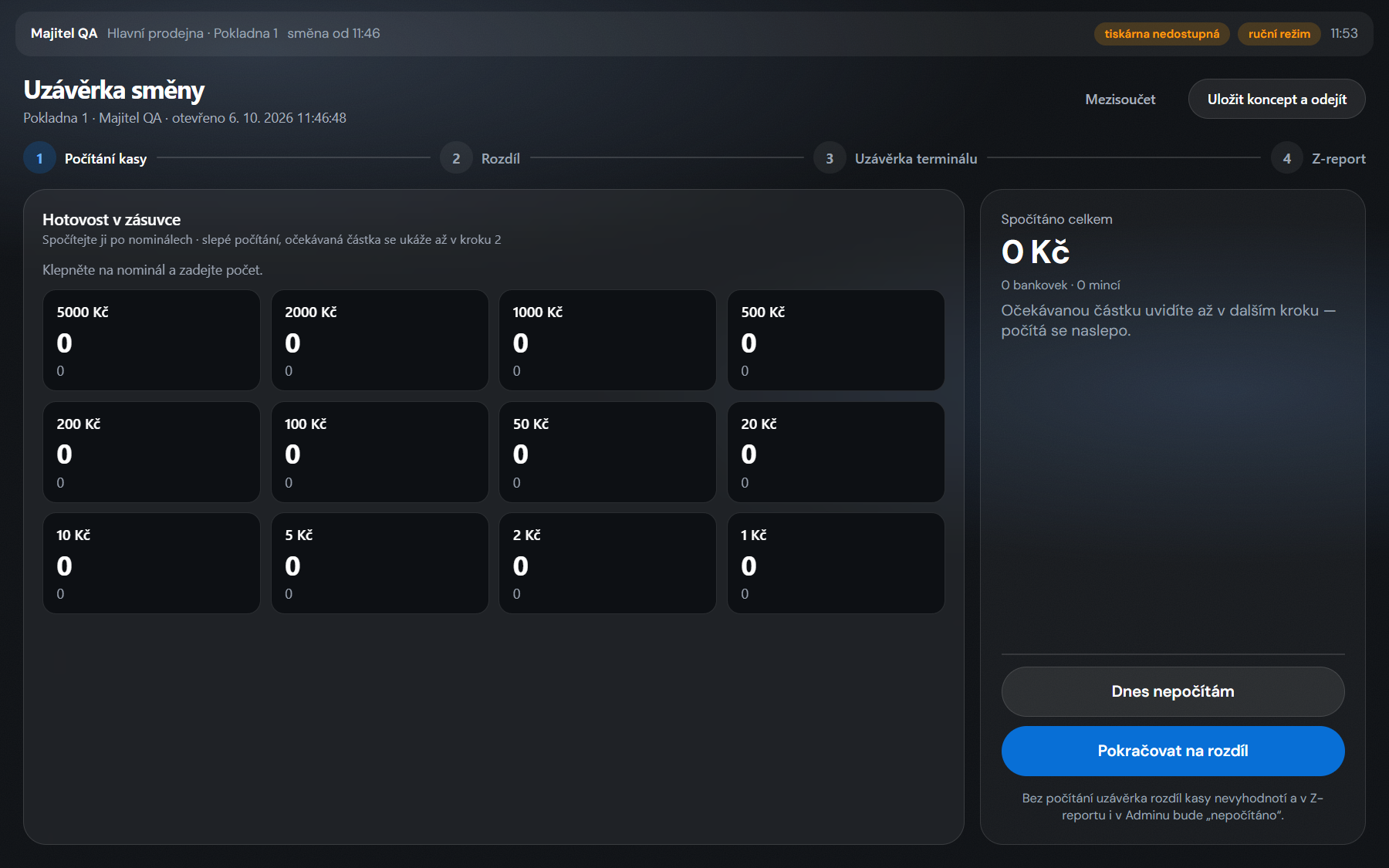
- V Menu (
F9) zvolte Uzávěrka směny. - Počítání kasy: u každé bankovky a mince zadejte počet kusů. Průběžně je vidět Napočítáno a Očekáváno v zásuvce. Tlačítkem Přeskočit se počítání vynechá — na Z-reportu pak stojí *Kasa se nepočítala* a odvod se navrhne z očekávané částky.
- Pokladna ukáže Nesoulad (rozdíl mezi napočítaným a očekávaným). Je-li rozdíl nad toleranci, musíte napsat poznámku — *bez poznámky nejde pokračovat*.
- Rozhodněte o hotovosti: Odvod do trezoru (zadejte částku, nebo nechte navrženou), nebo Ponechat v kase / Bez odvodu.
- U karetních platateb pokladna srovná Kartové platby podle pokladny s Odpovědí terminálu; k nesouladu lze připsat Poznámku k terminálu.
- Klikněte na Pokračovat na Z-report. Z-report ukazuje Hotovostní prodeje, Kartou ve směně, Hotovost celkem, Odvod a rozdíly.
- Potvrďte Hotovo. Z-report se vytiskne a směna je zavřená.
Jak poznáš, že se to povedlo
Z-report vyjede z tiskárny, pokladna se vrátí na zamčenou obrazovku (nebo nabídne otevření nové směny) a uzávěrka je vidět v Adminu v Prodej → Uzávěrky směn — i s rozdílem a s tím, kdo ji udělal. Odvedená hotovost přiteče do Trezoru.
Když se to nepovede
- Nad toleranci a bez poznámky uzávěrka nepokračuje — napište, čím si rozdíl vysvětlujete.
- *Odvod zapsaný · lístek se nevytiskl*: peníze jsou odvedené, jen papír nevyjel; lístek se dá dotisknout, uzávěrka je platná.
- Terminál neodpověděl: uzávěrku terminálu udělejte na terminálu ručně a do poznámky to napište; Z-report se tím nezdrží.
- Směna, která zůstala otevřená z předchozího dne, se dá uzavřít i z Adminu (*Prodej → Uzávěrky směn*, filtr Neuzavřené, tlačítko Uzavřít vybrané) — takhle vzniklá uzávěrka je označená jako vynucená.
Doklady a účtenky
Kdy to použiješ
Zákazník chce účtenku znovu, nebo potřebujete dohledat starší doklad (k vratce, k reklamaci, pro účetní).
Co k tomu potřebuješ
- Právo
pokladna.prodej(na stornopokladna.storno). - Číslo dokladu, nebo účtenku k pípnutí.
Postup
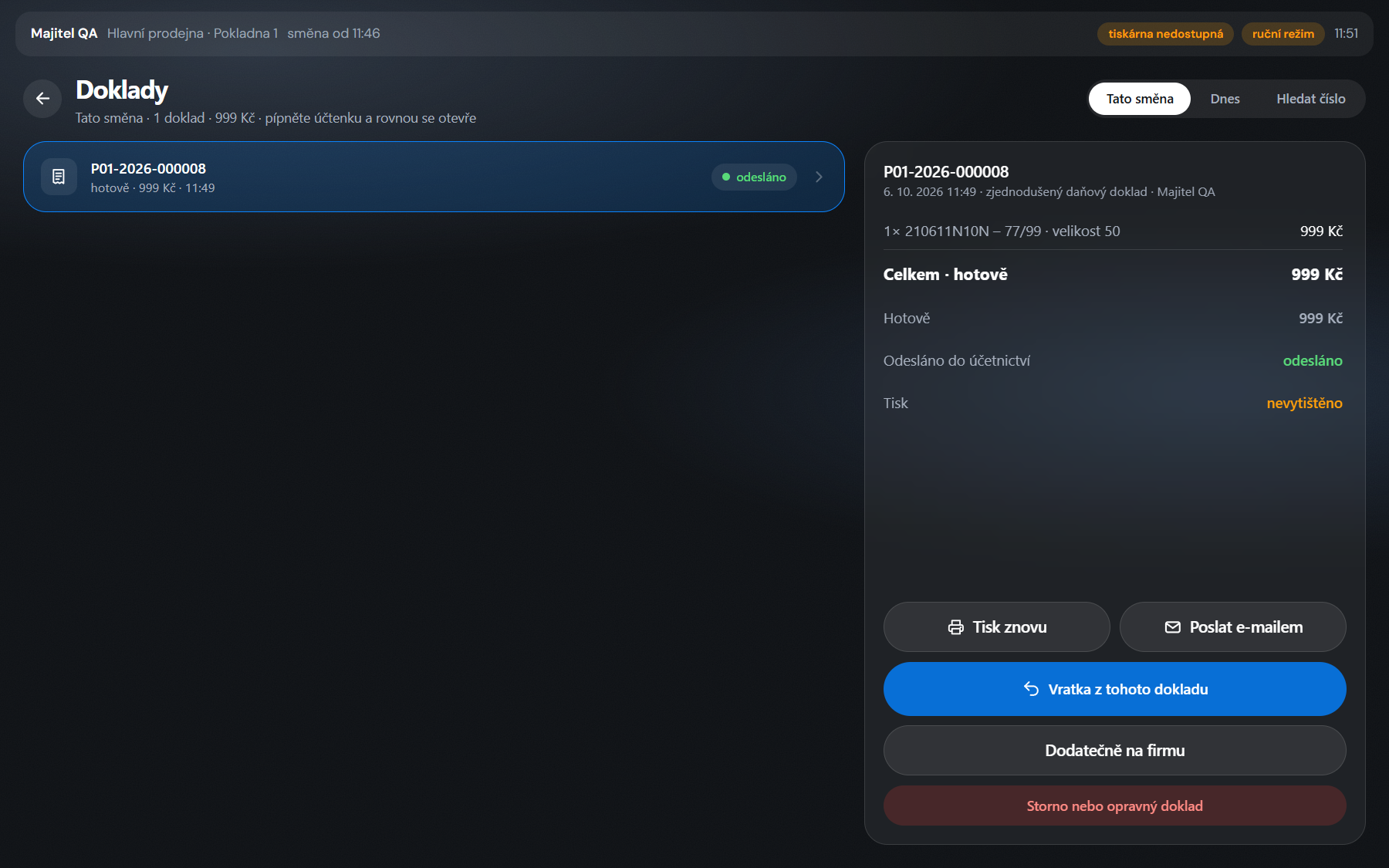
- V Menu (
F9) zvolte Doklady a účtenky. - Pípněte účtenku, nebo ji najděte podle čísla v poli nahoře.
- V detailu dokladu můžete účtenku poslat e-mailem, zobrazit ji jako QR,
znovu vytisknout, nebo doklad stornovat (jen tentýž den a s právem
pokladna.storno).
Jak poznáš, že se to povedlo
E-mail odešel (pokladna to potvrdí), nebo účtenka vyjela z tiskárny. Doklad je vidět i v Adminu v *Prodej → Doklady*.
Když se to nepovede
- Doklad se nenašel: zkontrolujte číslo; doklady jiné prodejny jsou dostupné jen online.
- E-mail neodešel: adresa je špatná, nebo firma nemá nastavené odesílání pošty (Admin → *Nastavení → Odesílání e-mailů*). Doklad to nijak neruší.
- Doklad ve frontě do účetnictví se ještě neodeslal do InvoiceHubu — odejde sám, až bude spojení.
Přehled tržeb a X-report
Kdy to použiješ
Chcete v průběhu směny vidět, jak se prodává, nebo mezisoučet kasy, který nic neuzavírá.
Co k tomu potřebuješ
- Právo
pokladna.prodej; k přehledu tržeb ireporty.cist.
Postup
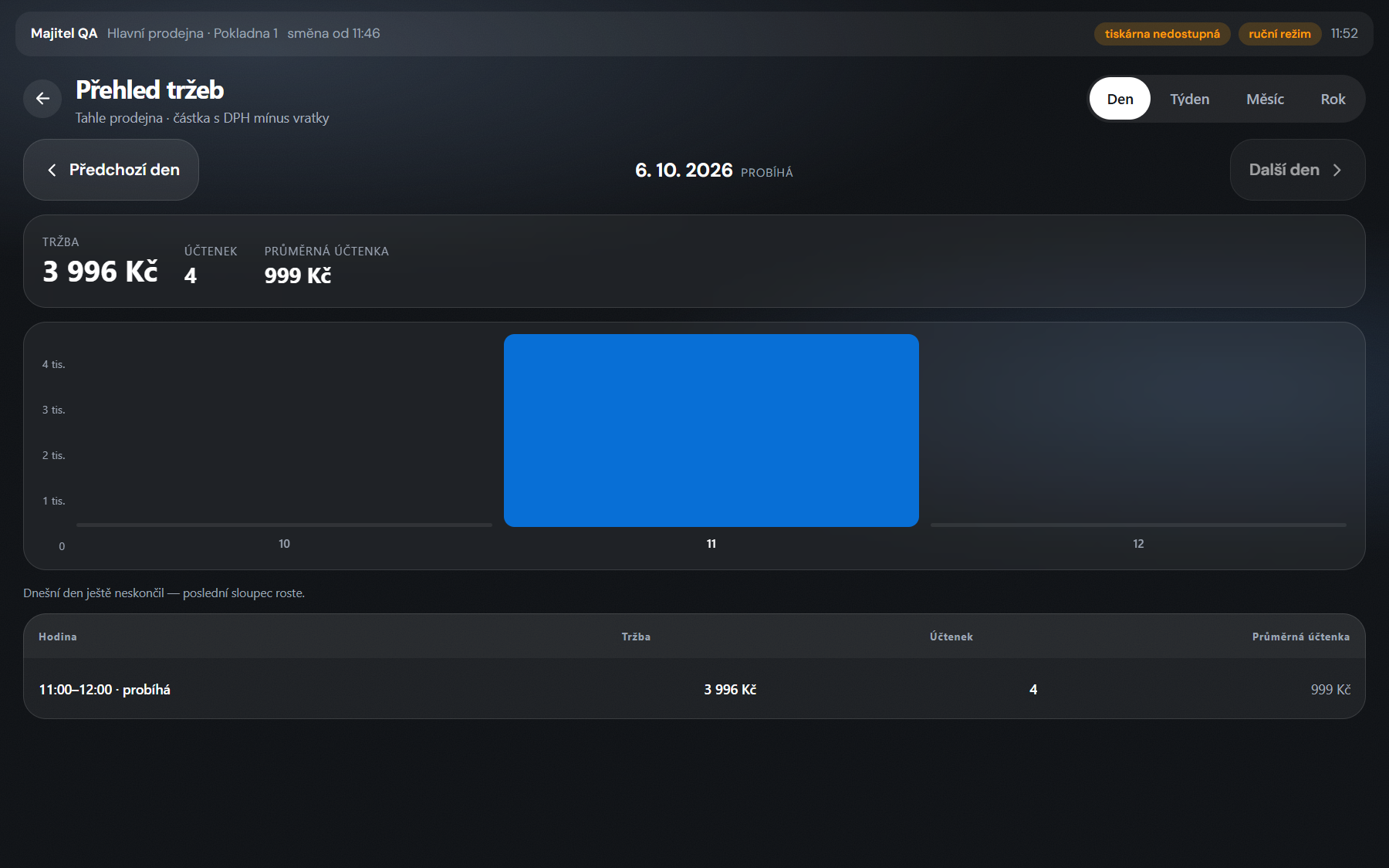
- V Menu (
F9) ve skupině *Peníze a směna* zvolte:
- Přehled tržeb — den po hodinách, týden a měsíc po dnech, rok po měsících; probíhající úsek je označený. Pohled se přepíná segmentovaným přepínačem nahoře. - X-report — mezisoučet směny: prodeje hotově, kartou, vklady a výběry. *Mezisoučet, nic neuzavírá* — směna běží dál.
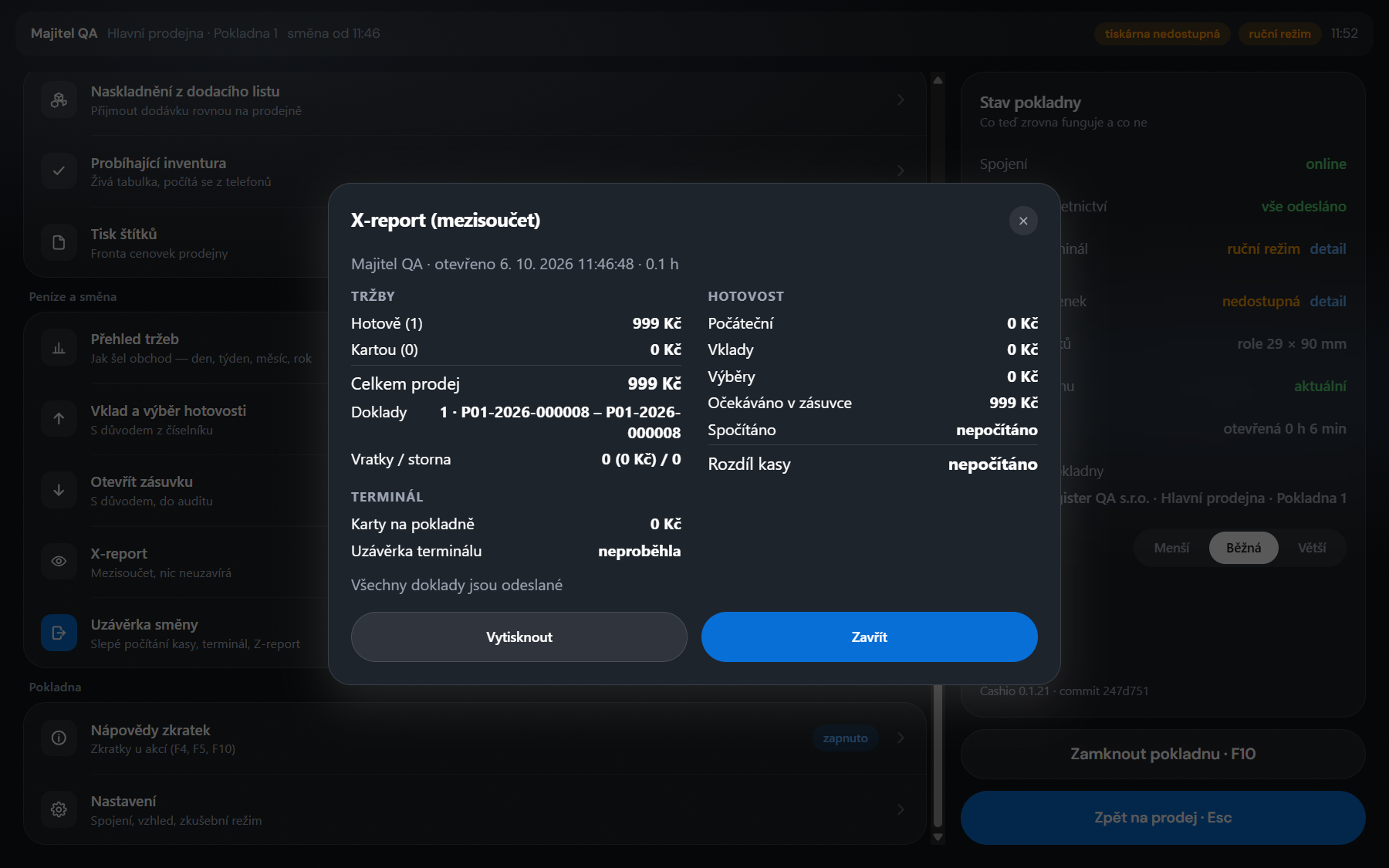
Jak poznáš, že se to povedlo
Vidíte čísla za vybrané období; X-report se dá vytisknout a směna zůstává otevřená.
Když se to nepovede
- Prázdný přehled: za období nic neprodali, nebo pokladna nemá spojení (údaje se dopočítávají ze serveru).
- Položka je šedá s poznámkou *Až po otevření směny* — nejdřív otevřete směnu.
Odložení účtu
Kdy to použiješ
Zákazník je v kabince a za vámi stojí fronta. Účet se odloží a vrátíte se k němu, až se zákazník vrátí.
Co k tomu potřebuješ
- Otevřenou směnu. Žádné zvláštní právo ani PIN — a funguje to i bez spojení, odložené účty jsou v datech pokladny.
Postup
- Na obrazovce Prodej klikněte na Odložit · F6.
- Do pole Poznámka (nepovinná) napište, podle čeho účet poznáte („např. pán v šedém saku"), a potvrďte Odložit účet.
- Zpátky se k účtu dostanete z menu Odložené účty (nebo tlačítkem Odložené účty přímo v dialogu). Otevřete dlaždici a potvrďte Obnovit do pokladny · Enter.
- Máte-li zrovna rozdělaný jiný košík, pokladna se zeptá: Přidat k košíku, nebo Nahradit košík. Při nahrazení se rozdělaný košík zahodí; při přidání zůstane, ale zákazník, sleva na účet ani odběratel z odloženého účtu se nepřenesou.
- Účty, o které už nikdo nestojí, uklidíte tlačítkem Zrušit starší než 2 h.
Jak poznáš, že se to povedlo
Pokladna napíše „Účet odložen.", košík je prázdný a v menu má položka *Odložené účty* odznak s počtem („1 účet", „3 účty").
Když se to nepovede
- Dlaždice Odložit aktuální košík · F6 je zašedlá s textem „Košík je prázdný — není co odložit".
- Smazání odloženého účtu je nevratné: „… se zahodí. Vrátit to už nejde."
- Po odložení zůstávají v účtu jen položky — slevu na účet a zákazníka po obnovení zkontrolujte.
Objednání zboží pro zákazníka
Kdy to použiješ
Zákazník chce velikost, kterou nemáte skladem, nebo víc kusů naráz. Objednávka se zapíše, zákazník případně složí zálohu a Admin pak hlídá, co doobjednat.
Co k tomu potřebuješ
- Spárovanou pokladnu — bez spojení s API firmy objednávka nevznikne.
- Kontakt na zákazníka: e-mail nebo telefon. Bez něj nemáte jak dát vědět, že zboží dorazilo.
Postup
- V MENU zvolte Objednat zboží pro zákazníka.
- Najděte nebo pípněte zboží a přidejte kusy — klidně víc položek za sebou.
- U řádku Zákazník klikněte na Vybrat a zákazníka najděte nebo založte (stačí telefon).
- Chce-li zákazník složit zálohu, vyplňte Zálohu za celý seznam (nepovinnou); případně připište poznámku.
- Potvrďte **Objednat *n* objednávek a vybrat zálohu**. Záloha spadne do košíku jako řádek *Záloha na objednávku ZO-…* a zaplatí se hned jako běžný účet (viz Zaplacení účtu).
- Jediný kus jde objednat i rychleji: v Dostupnosti u velikosti tlačítkem Objednat.
Jak poznáš, že se to povedlo
Pokladna napíše „Založeno *n* objednávek: ZO-1, ZO-2. Záloha *X* je na účtu, vyberte platbu." Objednávky pak najdete v menu Objednávky zákazníků se stavem *Čeká na objednání*.
Když se to nepovede
- „Zadejte e-mail nebo telefon zákazníka — bez kontaktu nemáme jak dát vědět, že zboží dorazilo."
- „Záloha nemůže být vyšší než cena zboží."
- „Zboží nemá dodavatele — doobjednejte kusy ručně z Adminu."
- Bez spojení: „Ve frontě pokladny: … — odešle se, jakmile bude spojení." Objednávka se neztratí, jen ještě není na serveru.
- Nespárovaná pokladna objednávku nezaloží vůbec („… jde až po spárování (Nastavení)").
Výdej objednaného zboží
Kdy to použiješ
Zboží dorazilo, zákazník si pro něj přišel a doplácí rozdíl mezi zálohou a cenou.
Co k tomu potřebuješ
- Spojení se serverem — bez sítě vyzvednutí ani zrušení neprojde.
- Číslo objednávky, jméno nebo telefon zákazníka.
Postup
- V MENU otevřete Objednávky zákazníků a najděte objednávku (hledá se podle jména, telefonu i čísla ZO).
- Otevřete ji a klikněte na **Do účtu · doplatek *X* Kč**. Řádek se přidá do košíku už se započtenou zálohou.
- Účet zaplaťte obvyklým způsobem.
- Objednávku, o kterou zákazník nestojí, uzavřete tlačítkem Zrušit objednávku. U zaplacené zálohy pokladna chce rozhodnutí — Záloha propadá, nebo Vrátit zálohu.
Jak poznáš, že se to povedlo
Pokladna napíše „Přidáno do účtu · ZO-… · záloha *X* odečtena, doplatek *Y*" a po zaplacení dostane objednávka stav Vyzvednuto. U zrušení: „Objednávka ZO-… zrušena, kus je zpátky v prodeji." (resp. „… záloha vrácena dokladem …").
Když se to nepovede
- Bez sítě jsou akce zašedlé: „Bez sítě nejde objednávku vyzvednout ani zrušit — server o tom musí vědět."
- „… sjednaná záloha *X* zaplacená není" — zákazník zálohu nikdy nesložil, doplatek je tedy celá cena.
- Odznaky lhůty (*zbývá 5 dnů*, *dnes poslední den*, *po lhůtě 3 dny*) říkají, jak dlouho kus ještě držíte.
- „E-mail zákazníkovi nedošel" — zboží dorazilo, jen se neozvalo oznámení; zavolejte.
Karta zákazníka
Kdy to použiješ
Zákazník se ptá, jakou velikost u vás posledně koupil, nebo chcete vidět, co si odnesl, než mu doporučíte další kus.
Co k tomu potřebuješ
- Právo číst zákazníky (
zakaznici.cist). Bez něj dlaždice v MENU vůbec není. - Spojení se serverem — karta se načítá z Adminu.
Postup
- V MENU zvolte Karta zákazníka.
- Do pole Hledat: telefon nebo e-mail napište aspoň tři znaky; nabídka se objeví sama, telefon je v ní částečně skrytý.
- Otevřete zákazníka. Uvidíte jeho věrnostní úroveň, kontakt a koupené kusy s velikostí, barvou, datem, prodejnou a číslem dokladu; vrácené kusy mají odznak *vráceno*.
- Starší nákupy dotáhnete tlačítkem Další nákupy.
Jak poznáš, že se to povedlo
V hlavičce je jméno zákazníka a souhrn („12 koupených kusů"), pod ním seznam kusů.
Když se to nepovede
- „Nikoho takového tu nemáme" — zkuste konec telefonního čísla nebo e-mail; anonymizovaný zákazník se nedohledá.
- „Karta zákazníka potřebuje spojení" / „Server firmy neodpovídá — hledá se jen v datech pokladny."
- Stornované doklady se v kartě neukazují.
- Nového zákazníka bez sítě založíte z dialogu Zákazník (
F7): telefon a souhlas s členstvím jsou povinné, profil počká ve frontě pokladny.
Prodej dárkového poukazu
Kdy to použiješ
Zákazník kupuje dárkový poukaz, nebo se ptá, kolik mu na poukazu zbývá.
Co k tomu potřebuješ
- Zapnutý modul Vouchery v Adminu a spojení se serverem — kód vystavuje server, aby se nedal uplatnit dvakrát.
- Otevřenou směnu.
Postup
- V MENU zvolte Dárkový voucher.
- V kartě Prodat dárkový poukaz vyberte předvolenou částku, nebo zadejte Vlastní částku, a nastavte Počet kusů (1–50; jeden kód na kus).
- Klikněte na **Přidat do košíku · *částka*** a účet zaplaťte. Poukaz se prodává za nominál — sleva na něj nepatří.
- Po zaplacení se otevře dialog Vystavené vouchery s kódy. Napište je zákazníkovi na dárkový certifikát.
- Zůstatek už vydaného poukazu zjistíte v pravé kartě Zůstatek poukazu: pípněte kód (nebo ho zadejte) a klikněte na Zjistit zůstatek.
- Poukazem se platí na platební obrazovce v záložce Voucher: zadejte kód, Načíst zůstatek a potvrďte **Uplatnit *částku***.
Jak poznáš, že se to povedlo
Po zaplacení jsou v dialogu kódy ve tvaru *Poukaz 1: HC-…*; u dotazu na zůstatek vidíte Původní hodnotu, Už vyčerpáno, Zůstatek a Platnost do. Při úhradě pokladna napíše „Uplatněn voucher HC-… · na poukazu zbývá *X*".
Když se to nepovede
- „Vouchery se nepodařilo vystavit" — prodej je hotový, kódy vystaví server; zkuste to znovu, až bude pokladna online.
- „Uplatnit nejde": „Voucher byl zrušen", „Voucher je vyčerpaný, zůstatek je nula.", „Platnost voucheru vypršela. Prodloužit ji může vedoucí v Adminu."
- Marketingový poukaz je jednorázový — „*X* z něj propadne".
- Bez spojení se poukaz uplatnit nedá: „… server drží zůstatek, aby se nedal vyčerpat dvakrát."
- Vypnutý modul: „Vouchery nemá firma zapnuté · zapne je majitel nebo vedoucí v Adminu → Vouchery".
Rezervace zboží z jiné prodejny
Kdy to použiješ
Velikost máte na druhé prodejně a zákazník si pro ni přijde sem. Rezervace řekne druhé prodejně, ať kus vypraví, a hlídá, komu patří.
Co k tomu potřebuješ
- Firmu s víc prodejnami — u jediné prodejny se dlaždice Rezervace v MENU vůbec nenabízí.
- Telefon zákazníka (povinný) a spojení se serverem.
Postup
- Pípněte zboží a v dialogu Dostupnost najděte v sekci *Jiné sklady* prodejnu, která kus má.
- Klikněte na Rezervovat, vyplňte Počet kusů, Telefon zákazníka a případně jméno a poznámku. Potvrďte Rezervovat.
- Přehled máte v MENU pod Rezervace: u řádku je číslo, stav a prodejna, odkud kus jede.
- Až zboží dorazí a zákazník si přijde, otevřete rezervaci a klikněte na Vydat. Rezervaci, o kterou zákazník nestojí, ukončíte tlačítkem Zrušit.
Jak poznáš, že se to povedlo
Pokladna napíše „Rezervace R-… odeslána na *prodejnu*." a rezervace prochází stavy čeká na vypravení → na cestě → připraveno k vyzvednutí → vydáno zákazníkovi. Výdej potvrdí „Zboží vydáno zákazníkovi."
Když se to nepovede
- „Telefon je povinný — bez něj není komu zavolat, že zboží dorazilo."
- **„Na *prodejně* je jen *n* ks."**
- „Rezervace je ve frontě — odešle se, jakmile bude spojení. Zákazníkovi se neztratí."
- „Bez spojení vidíte jen zásoby této prodejny — sklady ostatních prodejen ani rezervace teď nejdou."
Prodej za nákupní cenu
Kdy to použiješ
Prodáváte zaměstnanci nebo řešíte reklamaci dohodou a kus má jít za nákupní cenu. Marže klesne na nulu, proto úkon jde do auditu.
Co k tomu potřebuješ
- Právo
nakupni-ceny.prodej. Kdo ho nemá, dlaždici Prodej za nákupní cenu v MENU vůbec nevidí — a potřebuje vedoucího. - Spárovanou pokladnu: nákupní ceny vydává Admin firmy, pokladna si je neukládá.
- Rozdělaný účet — s prázdným košíkem je dlaždice zašedlá.
Postup
- Naúčtujte zboží a v MENU zvolte Prodej za nákupní cenu.
- V dialogu zaškrtejte řádky, které se mají přecenit (nebo Vše). U každého je vidět nákupní cena.
- Potvrďte Potvrdit. Nemáte-li právo, tlačítko se jmenuje Zadat PIN vedoucího: vedoucí zadá PIN na místě, nebo mu žádost odejde na telefon (viz Schvalování z telefonu).
- Účet pak zaplaťte obvyklým způsobem.
Jak poznáš, že se to povedlo
V dialogu se objeví **Schválil *jméno*** (PINem na místě, nebo z telefonu) a po potvrzení pokladna napíše „2× nákupní cena". Řádky účtu mají nákupní cenu a do auditu se zapíše, kdo úkon schválil.
Když se to nepovede
- „Nákupní ceny se nenačetly" — pokladna není spárovaná, nebo API neodpovědělo; bez spojení přecenit nejde.
- U řádku může stát „nákupní cena není známá — zboží není naskladněné", „… je vedená jako nulová", „… položka nemá skladovou kartu".
- „Neplatný PIN.", „Tenhle PIN nemá právo schvalovat.", „Vedoucí žádost zamítl."
- Schválení platí 90 sekund a jen pro tentýž úkon — po vypršení se žádost posílá znovu.
Naskladnění z dodacího listu u pultu
Kdy to použiješ
Přijela dodávka a vy ji chcete přijmout rovnou na prodejně, u pokladny — bez obcházky přes počítač. Průvodce je stejný jako v Adminu, jen má navíc krok Pípání: kusy se proti dodáku opravdu přepočítají.
Co k tomu potřebuješ
- Dodací list (papír, PDF nebo tabulku od dodavatele). Bez klíče AI (Admin → Nastavení) umí příjemka jen ruční zadání.
- PIN obsluhy s právem naskladňovat — příjemku na Pokladně potvrzuje PIN.
- Čtečku čárových kódů, ať jde pípat.
Postup
- V MENU zvolte Naskladnění z dodacího listu.
- Zdroj — přetáhněte dodací list do plochy, nebo klikněte na Zadat řádky ručně.
- Kontrola vytěžení — projděte řádky, hlavně podbarvené („Nejistých řádků *n* · podbarvené si AI nebyla jistá"). Chybějící řádek přidáte tlačítkem Přidat řádek, pak pokračujte Spárovat se skladem.
- Párování — u nejistých řádků vyberte skladovou kartu a potvrďte Pokračovat na pípání.
- Pípání — pípejte kusy z krabice; ukazatel hlásí „Napípáno kusů 7 z 12".
Kód jde zadat i ručně (
F3). Poškozený kus označte tlačítkem Poškozený kus. Pak Pokračovat (u rozdílů Pokračovat s protokolem). - Ceny — zkontrolujte prodejní ceny a marži, případně Přepočítat doporučení, a jděte na Souhrn a potvrzení.
- Souhrn — zkontrolujte, co se naskladní (podle napípaných kusů, nebo podle dodacího listu), zadejte PIN obsluhy s právem naskladňovat a potvrďte **Potvrdit a naskladnit *n* ks**.
Jak poznáš, že se to povedlo
Objeví se okno Naskladněno: „Vznikla příjemka P-… · do fronty štítků přibylo *n* kusů." Nesedělo-li počítání, vznikne k ní i reklamační protokol R-…. Štítky se odsud netisknou — vytisknete je v MENU, položka Tisk štítků (viz Tisk štítků na Pokladně).
Když se to nepovede
- „Neznámý kód" při pípání — kus není v katalogu; dořešte ho v Párování.
- **„Nesedí *n* položek · při dokončení se založí reklamační protokol"** — průvodce se tím nezastaví, rozdíl se zapíše.
- Tlačítko potvrzení je neaktivní, dokud PIN nemá aspoň čtyři číslice; chybný PIN nebo chybějící právo odmítne server a napíše proč.
- Odejdete-li z průvodce, pokladna varuje „Opustit rozpracovanou příjemku?" — příjemka se nikam neukládá a dodací list byste načítali znovu.
Oprava a storno dokladu
Kdy to použiješ
Doklad je špatně celý — špatně namarkovaný prodej, zákazník si to rozmyslel, platba neproběhla. Vracíte-li jen část nákupu, patří to do Vratky a výměny.
Co k tomu potřebuješ
- Číslo účtenky (nebo ji pípnout).
- PIN vedoucího — storno schvaluje vždycky, pokud vaše role nemá právo ho potvrdit sama.
- Vědět, že druh dokladu nevybíráte: systém ho určuje podle zákona — storno jen v den vystavení, potom už jen opravný daňový doklad.
Postup
- Otevřete Doklady a účtenky (
F5) a najděte doklad. - Na detailu klikněte na Storno nebo opravný doklad · vyžaduje PIN vedoucího.
- V kartě Co s dokladem si přečtěte, co systém zvolil — *Storno celého dokladu*, nebo *Opravný daňový doklad* — a jaká pravidla na to platí (číslo zůstane obsazené, do EET jde záporná tržba, schválení PINem).
- Potvrďte Stornovat doklad · PIN vedoucího.
- Vyberte Důvod storna (*Chybně namarkováno*, *Zákazník si prodej rozmyslel*, *Platba neproběhla*, *Testovací doklad*) a případně připište poznámku pro účetní.
- Zadejte PIN vedoucího a potvrďte Stornovat doklad.
Jak poznáš, že se to povedlo
Pokladna napíše „Doklad *číslo* stornován, číslo zůstává obsazené." a vytiskne kopii. Doklad je dál v seznamu, ale s poznámkou, že je stornovaný; v Adminu ho najdete v *Prodej → Vratky a storna*.
Když se to nepovede
- „Doklad je už stornovaný" / „Opravný doklad" — z takového dokladu už stornovat ani vracet nejde; vratka se dělá nad původním dokladem.
- „Storno se nepovedlo: …" — zkuste to znovu; nic se mezitím nezapsalo.
- „Nad limit obsluhy · *X* Kč — potřebuje PIN vedoucího": schválení platí 90 sekund a jen pro tentýž úkon.
- „Peníze terminál sám nevrátí" — původní platba proběhla v ručním režimu, hotovost vracíte z pokladny.
- „Na kartu už to nejde · od prodeje uplynulo víc než 93 dnů, vrací se hotově z pokladny."
- Vratka bez účtenky je vždy na PIN vedoucího, jen hotově a se zákazníkem.
Zkušební režim (Sandbox)
Kdy to použiješ
Zaučujete novou obsluhu, zkoušíte si nový postup, nebo si chcete před ostrým provozem projít prodej nanečisto.
Co k tomu potřebuješ
- Nic zvláštního — žádné právo ani PIN. Jen vědět, že rozdělaný účet se přepnutím zahodí: účet začatý v jednom režimu nejde dokončit v druhém.
Postup
- V MENU zvolte Nastavení a u pole Zkušební režim přepněte na Zapnutý.
- Máte-li rozdělaný košík, pokladna se zeptá („V košíku jsou 3 položky.") a čeká na Zahodit a přepnout.
- Prodávejte jako obvykle. Nic se neodesílá do účetnictví ani do EET, nehýbe
se skladem a prodej se neprojeví v tržbě směny; doklady jdou do řady
TST-a účtenky nesou razítko TEST. - Zpátky do ostrého provozu se vrátíte týmž přepínačem, nebo tlačítkem Přepnout do ostrého ve žlutém pruhu v hlavičce.
Jak poznáš, že se to povedlo
Přes celou šířku svítí pruh SANDBOX — neprodáváte naostro, nad tlačítkem Zaplatit je připomínka *ZKUŠEBNÍ REŽIM* a v patičce menu stojí *režim SANDBOX*.
Když se to nepovede
- Přepínač je zašedlý: „Zkušební provoz je zapnutý pro celou firmu v Adminu (Nastavení → Sandbox) — odtud ho vypnout nelze."
- Zkušební doklady v ostrém provozu neuvidíte — zůstávají oddělené, to je záměr.
- Nespárovaná pokladna mimo zkušební režim se zastaví na úvodním nastavení; prodej ani MENU se nenabídnou.
Nastavení pokladny
Kdy to použiješ
Pokladna se poprvé páruje s firmou, mění se tiskárna nebo čtečka, nebo chcete jiný motiv a velikost písma, aby se obsluze dobře mačkalo.
Co k tomu potřebuješ
- Párovací kód z Adminu — vydá ho Firma a pokladny u pokladny, platí 15 minut a použije se jednou.
- Adresu API firmy (třeba
https://api.mojefirma.cz). - Adresu tiskárny nezadáváte — plní ji Admin a pokladna si ji stáhne.
Postup
- V MENU zvolte Nastavení.
- Spojení: klikněte na Nastavení spojení, vyplňte Adresu API firmy a potvrďte Uložit adresu. Pak zadejte Párovací kód z Adminu (nebo ho načtěte čtečkou) a potvrďte Spárovat pokladnu.
- Vzhled a ovládání: Velikost UI (*Menší* / *Běžná* / *Větší*), Motiv (*Tmavý* / *Světlý*), Dlaždice rychlého výběru a Nápovědy zkratek.
- Zařízení: v kartě Zkouška zařízení spusťte · zkušební tisk u tiskárny účtenek, · zkušební štítek u tiskárny štítků a pípněte do čtečky. Vše zopakujete tlačítkem Zopakovat zkoušky.
- Čtečku doladíte v kartě Čtečka čárových kódů (prodleva mezi znaky, minimální délka kódu) a uložíte tlačítkem Uložit čtečku.
- Platební terminál se nastavuje v Adminu; v pokladně je jen stavový dialog Platební terminál s tlačítkem Otestovat spojení.
Jak poznáš, že se to povedlo
Pokladna napíše „Pokladna spárovaná · *název* · staženo *n* položek a *m* uživatelů." U zkoušky zařízení „Zkušební proužek vytištěn — tiskárna tisk potvrdila." V MENU v kartě Stav pokladny pak svítí *Spojení: online*, stav tiskáren, fronty do účetnictví a směny.
Když se to nepovede
- „Zadejte adresu API firmy, například https://api.mojefirma.cz."
- „Pokladna spárovaná, ale data firmy se nestáhla: …" — zopakujte tlačítkem Stáhnout data firmy.
- „Adresa tiskárny chybí · vyplní ji Admin (Firma a pokladny → tahle pokladna), pokladna si ji stáhne sama."
- „Pokladna není spárovaná · slevu, vratku i storno nad limit schválí vedoucí jen PINem tady na místě, žádost na jeho telefon se neodešle."
- Je-li připravená nová verze, nainstaluje se po zamknutí pokladny, ne během platby.
Telefon obsluhy
Mobilní rozhraní je webová stránka pro telefon — otevře se na adrese Adminu pod /mobil a dá se přidat na plochu jako aplikace. Běží na wifi prodejny; bez signálu se část úkonů odloží do fronty a zbytek počká (viz Telefon bez signálu).
Přihlášení telefonu a rozcestník
Kdy to použiješ
Poprvé berete do ruky telefon prodejny, nebo se vám po pár minutách nečinnosti zamkl.
Co k tomu potřebuješ
- QR kód prodejny — vydá ho vedoucí v Adminu → Firma a pokladny u prodejny.
- Svůj PIN (týž jako do Pokladny).
Postup
- Na nespárovaném telefonu svítí Naskenujte QR kód. Namiřte fotoaparát na QR kód prodejny; telefon si prodejnu zapamatuje a příště se ptá už jen na PIN.
- Na obrazovce Zadejte PIN zadejte čtyři číslice — odešle se samo po poslední.
- Otevře se rozcestník s dlaždicemi: Skener a dostupnost, Přecenění, Převod, Inventura, Fotka dodacího listu, Schválení, Přehled majitele a Můj rozpis. Co smíte, určuje role — ostatní dlaždice mají místo podtextu důvod („Ceny mění vedení").
- Telefon se po nečinnosti zamkne (výchozí je 5 minut, mění se v Nastavení → Prodej). Překryv Zamčeno odemknete PINem a pokračujete tam, kde jste skončili.
Jak poznáš, že se to povedlo
V hlavičce je název firmy, pod ním vaše role a prodejna. Dlaždice, na které máte právo, mají živý podtext (třeba „Tento týden 4 směny").
Když se to nepovede
- „PIN má 4 číslice." — zadali jste míň číslic.
- „Přihlášení se nedokončilo. Zadejte PIN prosím znovu." — zkuste PIN znovu.
- „Server neodpověděl. Zkuste to prosím znovu." — telefon není na wifi prodejny.
- Jste na špatné prodejně? Tlačítko Jiná prodejna spárování zruší a telefon si vyžádá nový QR kód.
Dostupnost zboží na telefonu
Kdy to použiješ
Zákazník se ptá, jestli máte jinou velikost — a vy stojíte u regálu, ne u pultu.
Co k tomu potřebuješ
- Právo číst katalog (
katalog.cist). - Štítek se zbožím (QR nebo čárový kód), nebo aspoň název.
Postup
- Na rozcestníku klepněte na Skener a dostupnost.
- Klepněte na Spustit skener a namiřte telefon na QR ze štítku nebo na čárový kód. Nejde-li to, napište Kód nebo název zboží a klepněte na Najít.
- Pod kartou zboží je Skladem na prodejně po velikostech a řádek Jiné sklady (ostatní prodejny, centrální sklad, zboží na cestě).
- Potřebuje-li kus nový štítek, klepněte na Tisk štítku — zařadí se do fronty prodejny a vytiskne ho Pokladna.
- Dalším kusem pokračujete tlačítkem Načíst další kód; posledních dvacet pípnutí je pod Historie (n).
Jak poznáš, že se to povedlo
U velikosti, kterou držíte v ruce, svítí *právě načteno* a u každé velikosti je počet kusů. Tisk potvrdí „Štítek je ve frontě prodejny — vytiskne ho Pokladna (n)."
Když se to nepovede
- **„Kód *kód* patří víc velikostem"** — je to kód dodavatele, ten označuje celý model. Vyberte velikost, kterou držíte v ruce; telefon sám nic nezvýrazní.
- „Neznámé zboží — tenhle kód v katalogu není."
- „Přístup ke kameře je zamítnutý — povolte ho v nastavení prohlížeče, nebo zadejte kód do pole níž."
- „Server neodpověděl. Zkuste to prosím znovu." — bez spojení se dostupnost nedá zjistit; tisk štítku ale počká ve frontě.
Přecenění u regálu
Kdy to použiješ
Cena na štítku neodpovídá tomu, za kolik se má prodávat, a nechcete kvůli tomu chodit k počítači.
Co k tomu potřebuješ
- Právo měnit ceny (
katalog.ceny). Volbu, jestli cena platí jen na prodejně, nebo v celém katalogu firmy, má jen role s právemkatalog.spravovat.
Postup
- Na rozcestníku klepněte na Přecenění a pípněte zboží.
- Je-li na výběr, přepněte Kde cena platí na **Jen *prodejna* nebo Katalog firmy**.
- Zadejte Novou prodejní cenu (Kč) na numerické klávesnici — první číslice přepíše nabídnutou cenu.
- Klepněte na Uložit cenu a zařadit štítek.
Jak poznáš, že se to povedlo
Telefon napíše „*název* · nová cena *X Kč* na prodejně *prodejna* · štítků do tisku: *n*". Cena platí hned od uložení, štítek čeká ve frontě tisku.
Když se to nepovede
- „Zadejte novou cenu." nebo „Cena musí být číslo."
- „Neznámé zboží — tenhle kód v katalogu není."
- „Server neodpověděl. Zkuste to prosím znovu." — přecenění se do fronty neodkládá, bez spojení ho nedokončíte.
Převod zboží z telefonu
Kdy to použiješ
Chystáte krabici na jinou prodejnu a chcete kusy nabrat přímo u regálu.
Co k tomu potřebuješ
- Právo na převody (
sklad.prevod) a firmu s víc prodejnami — při jediné prodejně dlaždice Převod na rozcestníku není.
Postup
- Klepněte na Převod a pípněte první kus.
- Na dotaz Kolik kusů převést? zadejte počet a klepněte na Přidat do převodu. Opakujte pro další kusy; seznam V převodu se dá upravovat tlačítky plus a minus.
- Vyberte Kam (cílovou prodejnu) a případně napište Poznámku.
- Klepněte na Odeslat převod (n ks).
Jak poznáš, že se to povedlo
Telefon napíše „Převodka *číslo* je na cestě do *prodejna*. Potvrdí ji příjmem." a seznam se vyprázdní. Zboží ze skladu odchází hned; cíl ho potvrdí v Adminu (viz Převod zboží na jinou prodejnu).
Když se to nepovede
- „Vyberte, kam zboží putuje." / „Pípněte aspoň jedno zboží."
- **„*kód* v katalogu není — do převodky to dát nejde."**
- **„*zboží* se skladem nevede — převést to nejde."**
- Bez spojení převod odeslat nejde a do fronty se neodkládá.
Inventura na telefonu
Kdy to použiješ
Počítáte regál a chcete zapisovat rovnou u police. Počítat může víc telefonů najednou — každý posílá jen svůj přírůstek.
Co k tomu potřebuješ
- Právo na inventuru (
sklad.inventura). - Rozhodnutí, co se počítá: celý sklad, nebo jen kategorie či dodavatel.
Postup
- Klepněte na Inventura. Neběží-li žádná, vyberte Rozsah inventury — Podle kategorie nebo Podle dodavatele — a klepněte na Začít počítat. Běží-li už inventura, telefon se k ní připojí.
- Pípněte kus a na dotaz Kolik kusů jste našli? zadejte počet.
- Klepněte na Uložit a načíst další. Spočítané karty jsou pod Spočítáno a dají se opravit tlačítky plus a minus.
- Rozdíly a uzavření inventury se řeší na Pokladně (viz Inventura) — telefon jen počítá.
Jak poznáš, že se to povedlo
Nahoře na středu krátce bliknou zelená Uloženo a karta se objeví v seznamu *Spočítáno*. V záhlaví běží „*spočítáno* z *celkem* karet · počítají *n*".
Když se to nepovede
- „Zboží není v systému — odložte ho stranou."
- „Inventura byla uzavřena na pokladně." — někdo ji mezitím zavřel, počítání skončilo.
- „Server neodpověděl. Zkuste to prosím znovu." — zapsaný počet se neodkládá do fronty, bez spojení se nezapíše.
Fotka dodacího listu
Kdy to použiješ
Přijela dodávka a vy chcete mít dodák v systému hned, i když příjemku dodělá někdo jiný u počítače.
Co k tomu potřebuješ
- Právo naskladňovat (
sklad.naskladneni). - Papírový dodák (nebo PDF či XLS, co dodavatel poslal).
Postup
- Klepněte na Fotka dodacího listu.
- Srovnejte dodák do rámečku a klepněte na Vyfotit. Další strany přidáte tlačítkem Vyfotit další stranu — najednou neposílejte víc než 10 stran.
- Špatnou stranu zahodíte tlačítkem Zahodit Strana n.
- Klepněte na Odeslat dodací list.
- Příjemku dokončete v Adminu v Sklad → Příjemky — na telefonu se nic neskladňuje.
Jak poznáš, že se to povedlo
Telefon napíše „Uloženo k příjemce · dokončete v Adminu → Sklad → Příjemky" a dodák se objeví v seznamu *Odeslané dodáky* se stavem *čeká na zpracování*, pak *připraveno v Naskladnění · n řádků*.
Když se to nepovede
- „Vyfoťte aspoň jednu stranu dodacího listu."
- „Stranu se nepodařilo načíst. Zkuste ji prosím vyfotit znovu."
- Stav nepodařilo se přečíst znamená, že z fotky nešly vytěžit řádky — příjemku zadejte v Adminu ručně.
- Bez signálu fotky počkají ve frontě telefonu: „Bez signálu — fotky čekají ve frontě telefonu a odejdou, jakmile se připojí."
Schvalování z telefonu
Kdy to použiješ
Obsluha u pultu potřebuje slevu nad svůj limit nebo prodej za nákupní cenu a vy jste v jiné části prodejny.
Co k tomu potřebuješ
- Právo schvalovat (
schvalovani.sleva) a svůj PIN. - Zapnuté notifikace na telefonu, ať o žádosti víte hned (tlačítko Zapnout notifikace na tomhle telefonu).
Postup
- Klepněte na Schválení. Čeká-li žádost, je v hlavičce Žádost o schválení.
- Přečtěte si, kdo žádá a o co: název akce, velké číslo (procenta nebo částka) a rozpis Žádost, Košík, Prodejna, Vyprší.
- Zadejte PIN schvalovatele, případně připište Poznámku.
- Klepněte na Schválit, nebo Zamítnout.
Jak poznáš, že se to povedlo
Telefon napíše „Schváleno — pokladna pokračuje." (nebo „Zamítnuto.") a žádost se přesune do sekce Dnes vyřízeno. Do auditu se zapíše vaše jméno, ne jméno obsluhy.
Když se to nepovede
- „Nic nečeká" — žádost ještě nedorazila, nebo ji mezitím vyřídil někdo jiný.
- „Tuhle akci schvaluje někdo s vyšším oprávněním." — na tenhle druh schválení vaše role nestačí.
- Žádost má svou lhůtu; po ní stojí u žádosti vypršelo a obsluha ji musí poslat znovu.
Telefon bez signálu
Kdy to použiješ
Wifi prodejny vypadla a vy potřebujete vědět, co ještě má smysl zkoušet.
Co k tomu potřebuješ
Nic — stav se pozná sám podle pruhu v hlavičce: „Bez signálu · data jsou z poslední návštěvy, ceny a sklad se teď nenačtou".
Postup
- Do fronty se odloží jen dvě věci: tisk štítku a fotky dodacího listu. Odejdou samy, jakmile se telefon připojí.
- Dostupnost, přecenění, převod, inventura ani schvalování offline nejdou — skončí hláškou „Server neodpověděl. Zkuste to prosím znovu."
- Poslední načtené obrazovky se ukážou tak, jak jste je viděli naposledy.
- Až se signál vrátí, pruh se změní na „Odesílám, co čekalo · n ve frontě" a fronta odejde sama — nic neopakujte ručně.
Jak poznáš, že se to povedlo
Pruh zmizí a u fronty nic nezbyde. Štítky jsou ve frontě tisku prodejny, dodáky v *Odeslaných dodácích*.
Když se to nepovede
- Fronta pojme nejvýš 50 úloh; starší se zahazují. Při dlouhém výpadku neposílejte desítky stran dodáků.
- Odmítnutí serverem (server odpověděl, ale akci nepustil) se do fronty nezařadí — je to chyba zadání, ne spojení.
Co manuál ještě nepokrývá
Manuál má po druhém kole postupy pro denní práci u pultu, pro Admin i pro telefon obsluhy. Zbývá tohle — ať je vidět, kolik chybí, a ať se na to nezapomene.
Admin: import katalogu z tabulky, kategorie a jejich ideální marže, propojení s InvoiceHubem a klíč AI (OpenRouter), evidence tržeb (EET 2.0), propojení MCP pro ChatGPT a Claude, vzhled účtenky a logo firmy, Sandbox a reset demo dat, prodejny a pokladny na obrazovce *Firma a pokladny* (tiskárny, terminál, párovací kódy).
Pokladna: platba stravenkami a spropitné do detailu, doklad pro firmu dodatečně (*Dodatečně na firmu*), fronta do účetnictví a co dělat, když odeslání selže, ruční režim platebního terminálu krok za krokem.
Telefon obsluhy: přehled majitele a můj rozpis směn — obě obrazovky jsou jen ke čtení, takže postup mají triviální; čekají na kolo, kde se dopíšou i ony.
Pro roboty: manuál se zatím nikam nepublikuje. Výstup (manual/build) vzniká lokálně příkazem npm run manual; nasazení na docs.cashio.cz je samostatný úkol.